




Google広告で成果を高めるには、ユーザの検索意図に合った広告文を表示できるかどうかが重要です。
「広告カスタマイザ」を利用することで、検索語句や商品データに応じて広告文の一部を自動で差し替えることができ、ユーザの検索意図に合った広告文を表示しやすくなります。
「キーワード挿入」など類似機能との違いも解説しているのでぜひ、機能の使い分けの際にも参考ください。
・広告カスタマイザの設定方法や、データフィードのアップロード方法
・広告カスタマイザに類似する機能(キーワードの挿入・カウントダウン・地域の挿入)について
目次
Googleの広告カスタマイザとは
Googleの「広告カスタマイザ」とは、検索語句に合わせて広告文の一部を自動的に差し替えて表示する機能の1つです。
広告カスタマイザを利用すると、例えば「24インチ モニター」と検索したユーザには「24インチ モニターが20%OFF」、「27インチ モニター」と検索したユーザには「27インチ モニターが15%OFF」のように、ユーザの検索語句に合わせて広告文を自動的に変換して表示できます。
Yahoo!広告でも、「アドカスタマイザー」と呼ばれる、広告カスタマイザと同様の機能が提供されています。
Google広告には、ほかにもいくつか広告文をカスタマイズする機能がありますが、その中でも広告カスタマイザは設定の自由度が高いことが特長です。
ほかの機能との違いについて、詳しくは次に解説します。
ほかの類似機能との違い
Google広告では、広告カスタマイザのほかに、次のような広告文のカスタマイズ機能があります。
・キーワードの挿入
・カウントダウン
・地域の挿入
広告カスタマイザでは、広告文に挿入する商品名などのデータをまとめた一覧を作成し、アップロードする必要がありますが、上記3つの機能ではそのような準備は不要です。
そのため、設定が簡単で扱いやすい点がメリットです。
「キーワードの挿入」機能は、広告カスタマイザと同様にユーザが検索したキーワードに合わせて広告文をカスタマイズする機能ですが、挿入できるキーワードが限られます。
「カウントダウン」機能は、あらかじめ設定した終了日に向けて「残り〇日」など数字を自動的にカウントダウンして広告文に挿入する機能です。
広告カスタマイザではこのようなカウントダウン表示は難しいため、必要に応じて使い分けましょう。
「地域の挿入」は、ユーザの所在地などを基準に、都道府県・市区郡などの地域名を自動挿入する機能です。こちらも広告カスタマイザと使い分けることが必要です。
それぞれの機能について、後ほど詳しく解説します。
広告カスタマイザの仕組み
広告カスタマイザを利用する場合、あらかじめ「どの検索語句に対して、どのテキストを、どの位置に差し込むか」を決めるルールを指定しておきます。
指定した検索語句でユーザが検索を行うと、事前に決めておいたテキストや数値が広告文に自動的に挿入され、広告文がカスタマイズされる仕組みです。
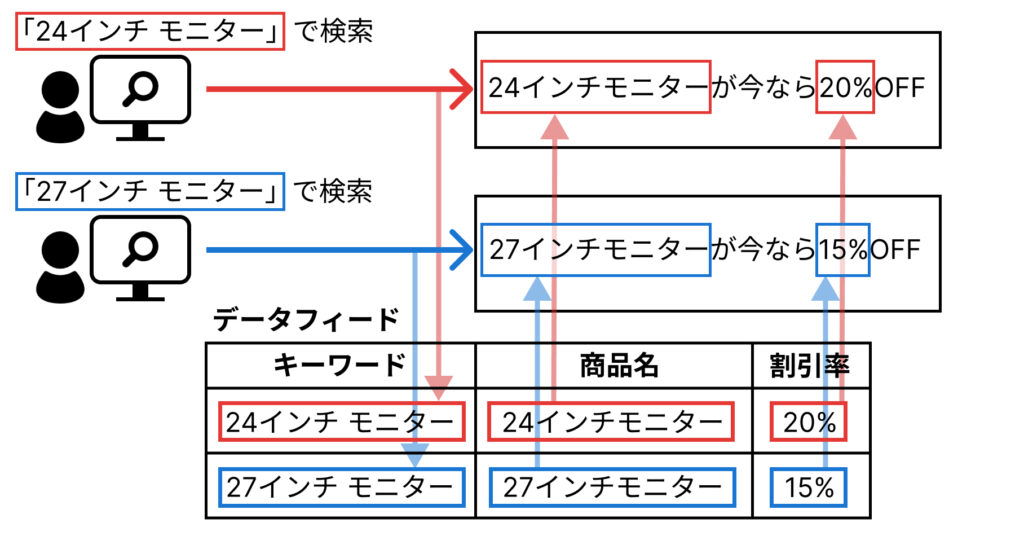
差し込むテキストのデータは、スプレッドシートなどを使って表形式の「データフィード」として用意してアップロードするか、Google広告の管理画面で直接入力する必要があります。
広告カスタマイザの活用例
広告カスタマイザを活用すると、次のようなことが可能です。
ユーザが入力した検索語句を広告文に反映させる
広告カスタマイザでは、「商品名」「メーカー名」「サイズ」など、ユーザの入力した検索語句を広告文に挿入できます。
そのため、商品の種類・バリエーションが多いビジネスなど、一括で大量のキーワードに対応する必要がある場合に有効です。
また、「30代」など年齢層にまつわる検索語句を拾い、「30代からの転職」「30代に人気のサプリ」といったユーザの年齢層に応じた広告文を表示できます。
結果として、ユーザのニーズに合った「関連性の高い広告」と認識されやすくなり、表示回数やクリック率(CTR)の向上などにつながります。
セール・在庫情報を広告文に反映させる
セールの割引率や在庫情報など、商品の販売情報を広告文に反映させることも可能です。
例えば、「〇〇が10%OFF」など、商品別に異なる割引率を反映したり、「残り〇〇個」など在庫情報を反映したりできます。
ただし、在庫情報のように常に変動するデータをリアルタイムで広告文に反映させるには、データをこまめに更新する必要があります。扱う商品が多い場合、更新の手間が増えてしまう点には注意が必要です。
データ更新の手間を抑えるためには、割引率など「頻繁には変動しないデータ」を活用するのがおすすめです。
広告カスタマイザを活用するメリット
広告カスタマイザには次のようなメリットがあります。
・カスタマイズの自由度が高い
・広告文を作成する手間が省ける
・クリック率・コンバージョン率の向上につながる
それぞれ詳しく解説します。
カスタマイズの自由度が高い
Google広告では、広告文を動的にカスタマイズできる機能として「キーワード挿入機能」も提供されていますが、広告カスタマイザよりも自由度は低いです。
キーワード挿入機能では、データフィードではなく「広告グループに設定したキーワード」をもとに広告文をカスタマイズします。そのため、キーワードによっては意味の通らない広告文になってしまうことがあります。
例えば、「腕時計 おすすめ」のキーワードをターゲットにすると、「腕時計 おすすめがお買い得」といった広告文になってしまい、意味の通る文が作りにくいと感じるでしょう。
広告カスタマイザなら、挿入するキーワードを自由に設定でき、自由度の高いカスタマイズが可能です。
広告文を作成する手間が省ける
広告カスタマイザを活用することで、手間を省いて多くの広告文を一括作成することが可能です。
扱う商品の種類が多いビジネスや、幅広い年齢層をターゲットにする商品など、ターゲットとするキーワードが多い場合、広告文を1件ずつ手入力していると多くの手間がかかります。
管理する広告文の数が膨大になるため、効果分析・調整などのメンテナンスの手間も増えてしまいます。
広告カスタマイザを使えば、多数のバリエーションを一括で実現でき、管理する広告文の件数も少なく抑えられるため、メンテナンスの工数も削減できます。
クリック率・コンバージョン率の向上につながる
広告カスタマイザを使うことで、広告のクリック率・コンバージョン率が向上し、広告の配信効果がアップすることも期待できます。
レスポンシブ検索広告では、複数の広告文を入力できるようになっていますが、一定の上限があります。例えば、1つの広告に対して広告見出しは最大15個までしか設定できません。
そのため、1つの広告で大量のキーワードをターゲットにするには、通常の入力方法では限界があります。
広告カスタマイザを利用すると、1つの広告で幅広いキーワードに対応することが可能です。
その結果、ユーザの検索意図に即した広告文を配信しやすくなり、表示回数やクリック率の改善につながり、CVR(コンバージョン率)の向上も期待できます。
説明文よりも広告見出しに設定した方が、ユーザのニーズに応えられると認識されやすく、CTRの改善効果が期待できます。
広告カスタマイザのデータの作成方法
広告カスタマイザを使用する際には、まず準備として広告文に挿入するテキストや数値のデータを作成する必要があります。
データの作成方法は、次の2種類です。
方法1:管理画面から属性・値を入力する
方法2:データフィードを一括アップロードする
それぞれ詳しい手順を解説します。
方法1:管理画面から属性・値を入力する
広告カスタマイザで使用する商品名などのデータは、Google広告の管理画面で直接入力して設定できます。
まず、管理画面のメニューで「ツール」→「ビジネスデータ」を選択して、「広告カスタマイザ属性」をクリックしましょう。
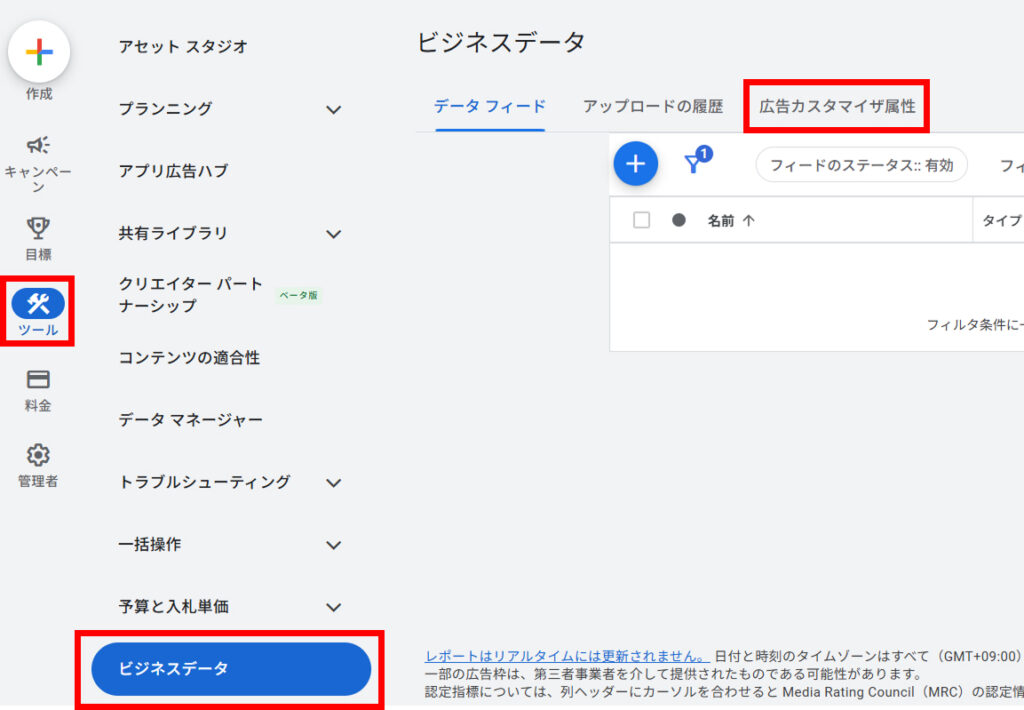
次に「+」ボタンをクリックします。
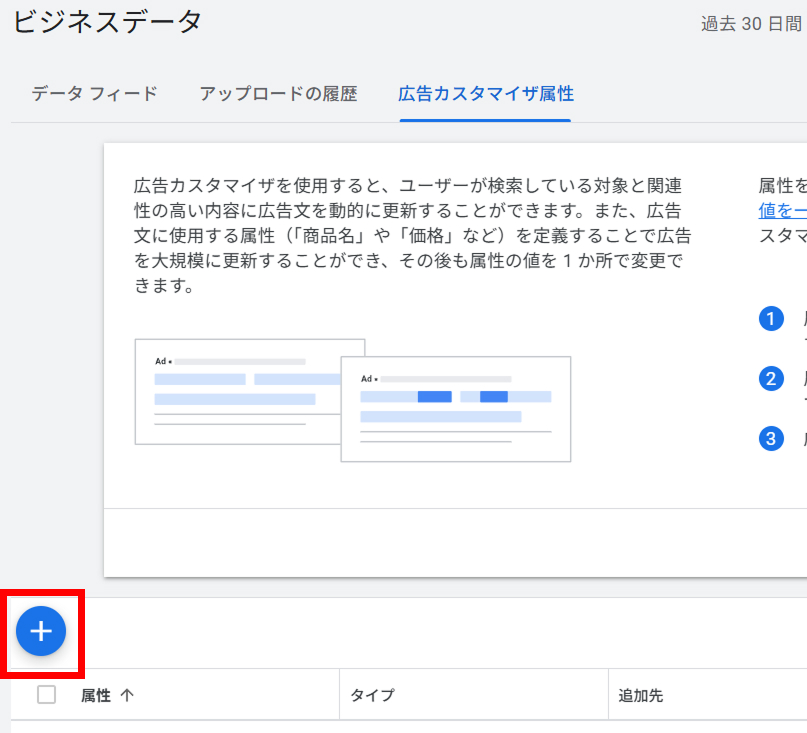
次のような画面が表示されます。
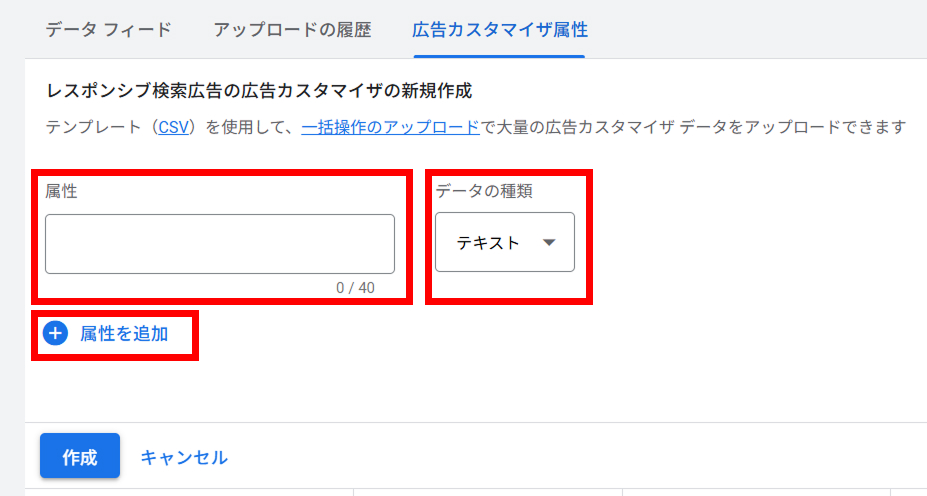
「属性」には、登録したいデータの項目名を入力しましょう。例えば「商品名」「価格」「割引率」などです。
「データの種類」をクリックすると次の4種類が表示されるので、該当するものを選択しましょう。それぞれの入力形式と主な用途は次の表の通りです。
| データの種類 | 入力形式 | 主な用途 |
| テキスト | 文字列 | 商品名・地域名など |
| 数値 | 数字 | 在庫数など |
| 価格 | 通貨記号(¥など)と数字 | 価格など |
| 割合 | 数字とパーセント記号(%) | 割引率など |
続けて複数のデータを登録する際は、「属性を追加」をクリックすると、次のように入力欄が増えて追加入力できるようになります。
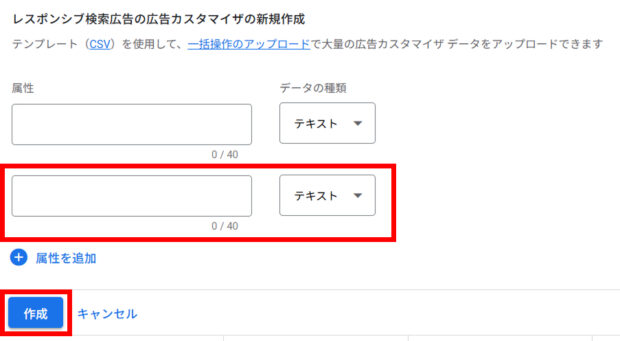
登録したいデータ属性(データの項目)をすべて入力して、「作成」をクリックしましょう。
次に、広告文に表示したい具体的な商品名など、具体的なデータ内容を登録します。
管理画面のメニューで「キャンペーン」を選択し、「オーディエンス、キーワード、コンテンツ」の「キーワード」をクリックします。
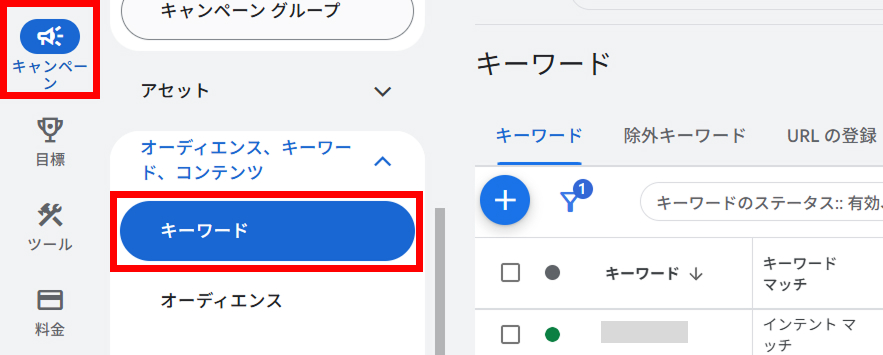
「表示項目」→「表示項目を変更」をクリックします。

「キーワードの表示項目を変更」の一覧が表示されるので、「広告カスタマイザ属性」をクリックしましょう。
先ほど作成したデータ属性が表示されるので、データを登録したい属性名をクリックしてチェックを入れ、「適用」をクリックします。
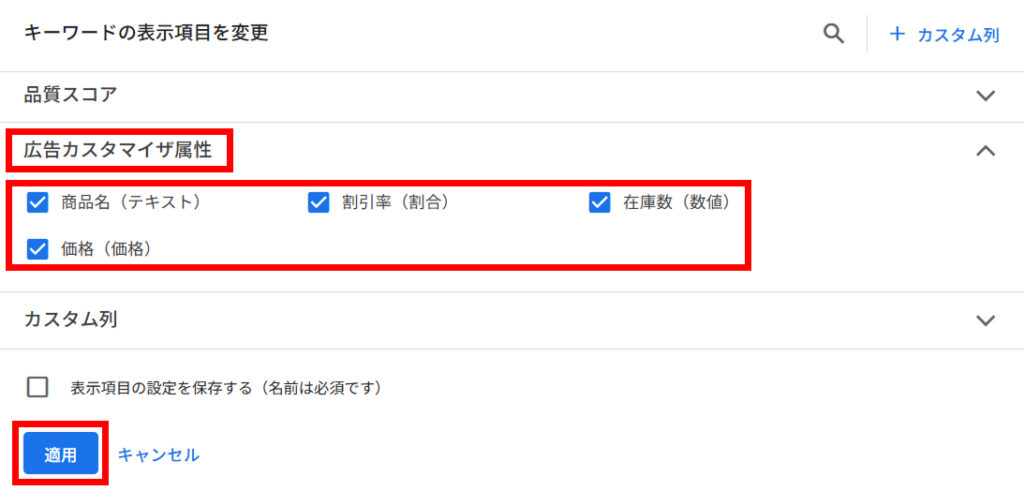
これでチェックを入れたデータ属性の列が表示され、データを入力できるようになります。

広告カスタマイザを適用したいキーワードの行で、商品名などのデータを入力することで、そのキーワードで検索された際に表示する広告文をカスタマイズできます。
データを入力したい箇所にマウスオーバーすると、次のように鉛筆マークが表示されるので、クリックしましょう。

次のような項目がポップアップ表示されるので、「カスタム値を使用する」にチェックを入れ、入力したい商品名や価格などの値を入力して「保存」をクリックします。
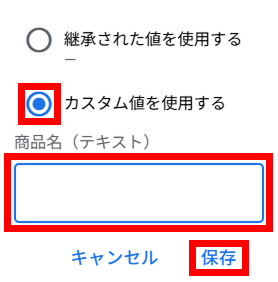
例えば「商品名:サングラス」について、「割引率:10%」「在庫数:30」「価格:8,000円」の場合、次のように入力します。
| 商品名(テキスト) | 割引率(割合) | 在庫数(数値) | 価格(価格) |
| サングラス | 10% | 30 | ¥8,000 |
これで、1件のキーワードに対するデータ作成が完了しました。
大量のキーワードに対して広告カスタマイザを設定したい場合には、次に解説する「一括アップロード」の方法を利用しましょう。
方法2:データフィードを一括アップロードする
広告文に使用したい商品名などの情報を、Googleスプレッドシートなどにまとめた「データフィード」を作成してアップロードする方法なら、大量のキーワード設定も一括で行うことができます。
データフィードは一定の入力ルールに沿って作成する必要があります。テンプレートがGoogle広告の公式ヘルプにあるので、ダウンロードして使うことが可能です。
公式のテンプレートは次のようになっています。
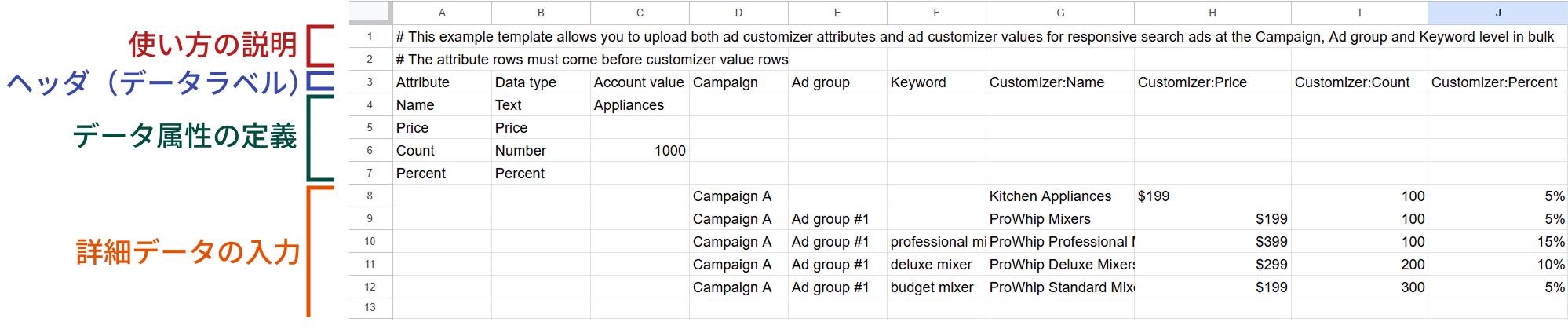
※画像クリックで拡大表示
1行目・2行目はテンプレートの「使い方の説明」なので、削除して問題ありません。
3行目が「ヘッダ」で、その行のデータの種類を示すラベルです。
4~7行目では「データ属性」(Attribute)を定義しています。方法1で解説した4種類のデータ属性の定義を行う部分です。データ属性の定義が済んでいる場合には、この行の入力は不要です。
サンプルでは「Name」「Price」「Count」「Percent」となっていますが、任意の名称を定義できます。
方法1で解説したデータ属性と同じ定義をする場合、次のように入力します。
| Attribute | Data type | Account value |
| 商品名 | Text | |
| 価格 | Price | |
| 在庫数 | Number | |
| 割引率 | Percent |
3列目(C列)の「Account value」(アカウントの値)は空欄でも問題ありません。
8行目以降で、具体的なキーワードごとの詳細データを入力します。G~J列のヘッダは、それぞれ「Customizer:」の後に、4~7行目で定義したデータ属性(Attribute)の名称を入力します。
例えば、サンプルで「Customizer:Name」となっているG列は、データ属性の定義に沿って「Customizer:商品名」としましょう。
ヘッダの種類ごとの入力方法は次の通りです。
| ヘッダ名 | 入力方法 |
| Campaign | 対象とするキャンペーン名を入力する |
| Ad group | 対象とする広告グループ名を入力する |
| Keyword | 対象とするキーワードを入力する |
| Customizer:商品名 | 商品名のテキストを入力する※ |
| Customizer:価格 | 通貨記号(¥など)と価格の数字を入力する※ |
| Customizer:在庫数 | 在庫数の数字を入力する※ |
| Customizer:割引率 | 割引率とパーセント記号(%)を入力する※ |
データフィードにはキャンペーン名・広告グループ名・キーワードを入力する必要があります。
そのため、データフィードを作成する前に、広告カスタマイザを設定するキャンペーン・広告グループ・キーワードの設定をあらかじめ済ませておきましょう。
データフィードを作成したら、アップロードを行います。
管理画面のメニューから「ツール」→「一括操作」→「アップロード」を選択し、「+」ボタンをクリックしましょう。
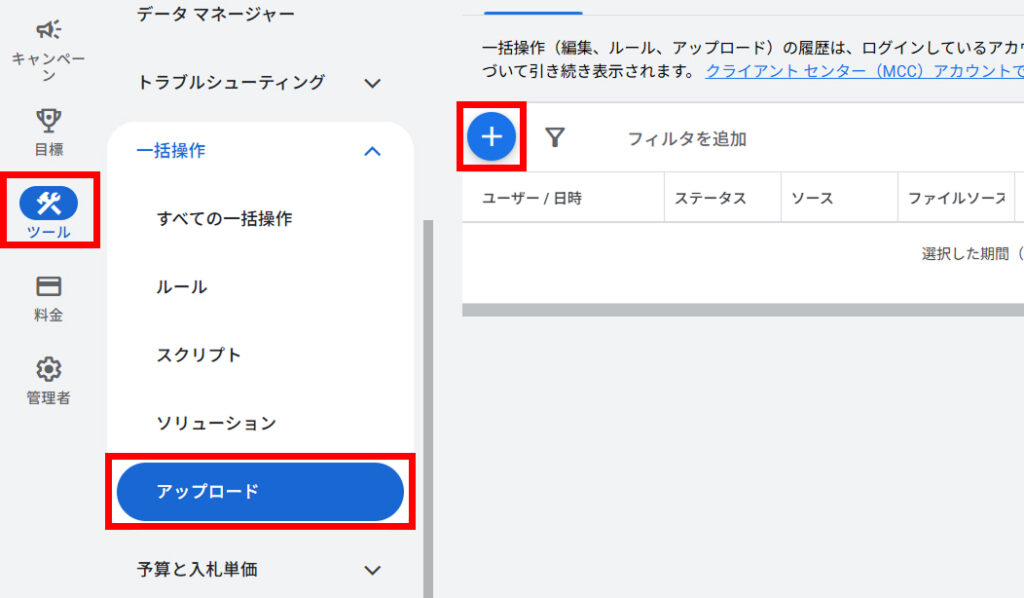
次に「ソースの選択」をクリックします。
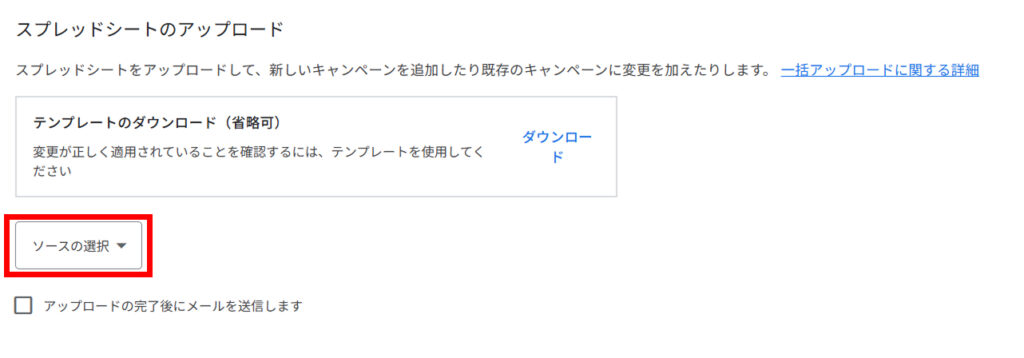
表示される一覧から、アップロードするデータフィードのデータ形式を選択しましょう。Googleスプレッドシートでデータフィードを作成した場合は「Googleスプレッドシート」を選択します。
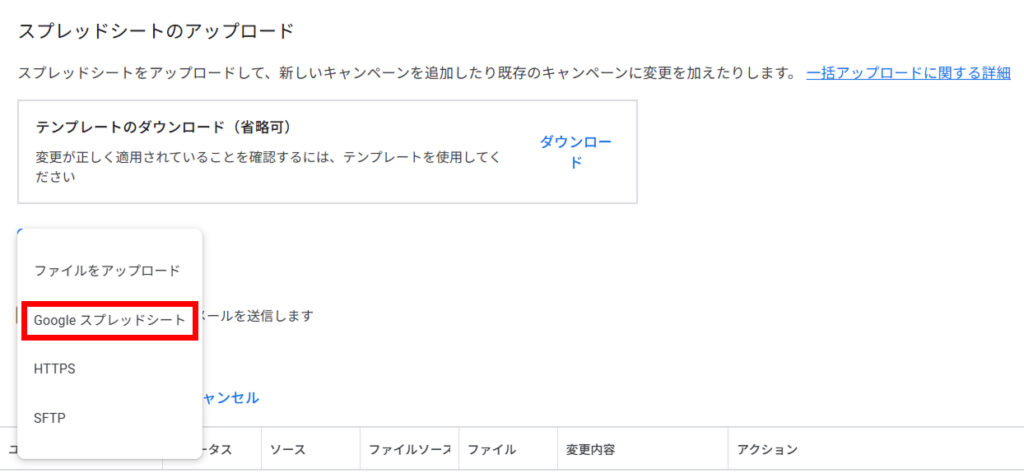
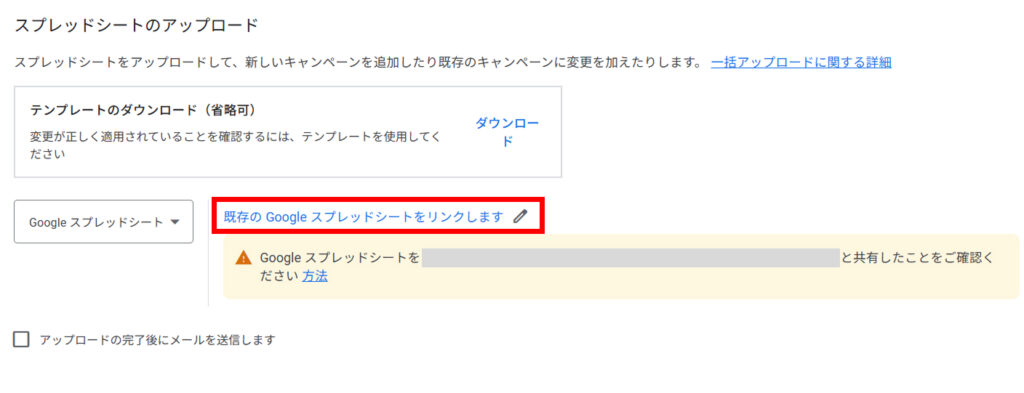
「既存の Google スプレッドシートをリンクします」をクリックして、作成したデータフィードのファイルを選択します。
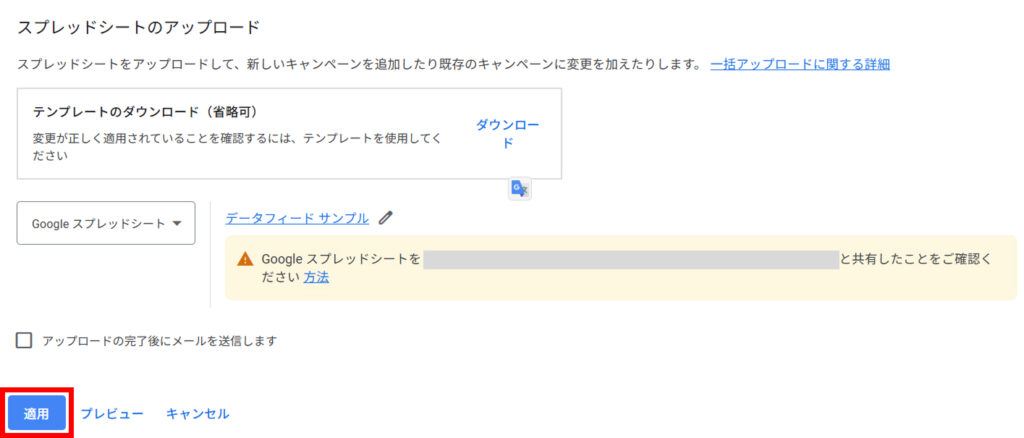
「適用」をクリックすれば、アップロード操作の完了です。
【補足】データフィードを定期更新する方法
データフィードのアップロードは、毎回手動で行わなくても、あらかじめ設定したスケジュールに合わせて定期的に自動アップロードするよう設定できます。
ただし、定期更新のスケジュール設定ができるのは、次の3種類のファイル形式で作成したデータフィードに限られます。
・Googleスプレッドシート
・HTTPS
・SFTP
例えば、Googleスプレッドシートで作成したデータフィードをクラウド上に保管しておき、「24時間ごと」などあらかじめ設定した頻度で自動的にアップロードが行われるように設定することが可能です。
クラウド上に保管したデータフィードの情報が常に最新になるよう管理しておけば、繰り返しアップロードの作業を行う手間をかけずに、広告カスタマイザに最新情報を反映できます。
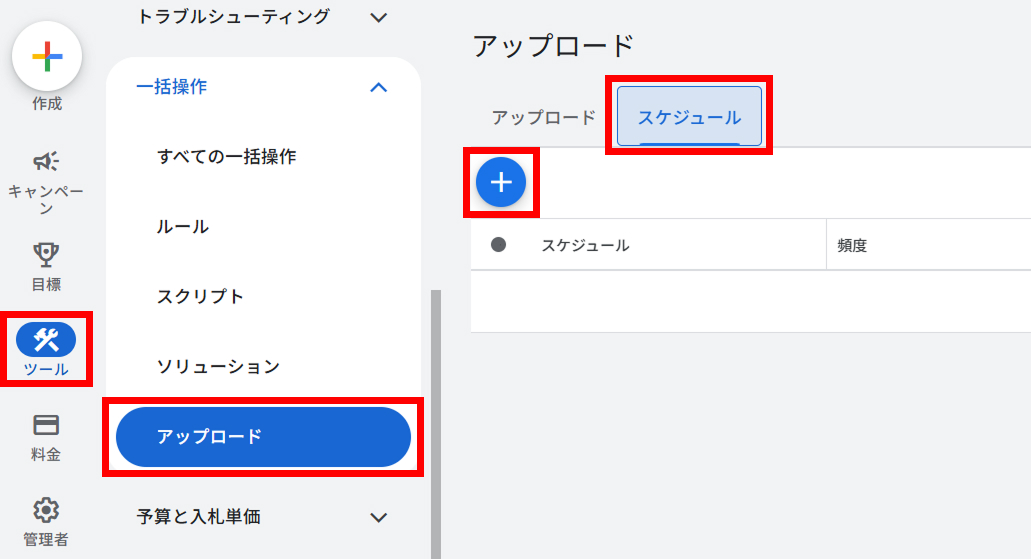
定期更新を設定するには、まず管理画面のメニューから「ツール」→「一括操作」→「アップロード」を選択し、「スケジュール」タブに切り替えてから「+」ボタンをクリックしましょう。
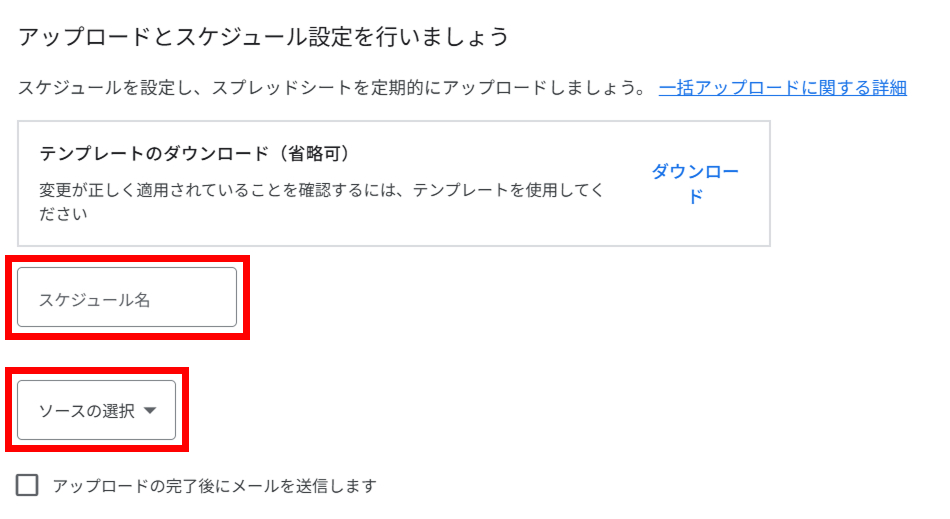
「スケジュール名」に、分かりやすい任意の名前を入力して、「ソースの選択」をクリックします。
表示される一覧から、定期更新に使用するデータフィードのデータ形式を選択し、「既存の Google スプレッドシートをリンクします」をクリックして、定期更新に使用するデータフィードのファイルを選択します。
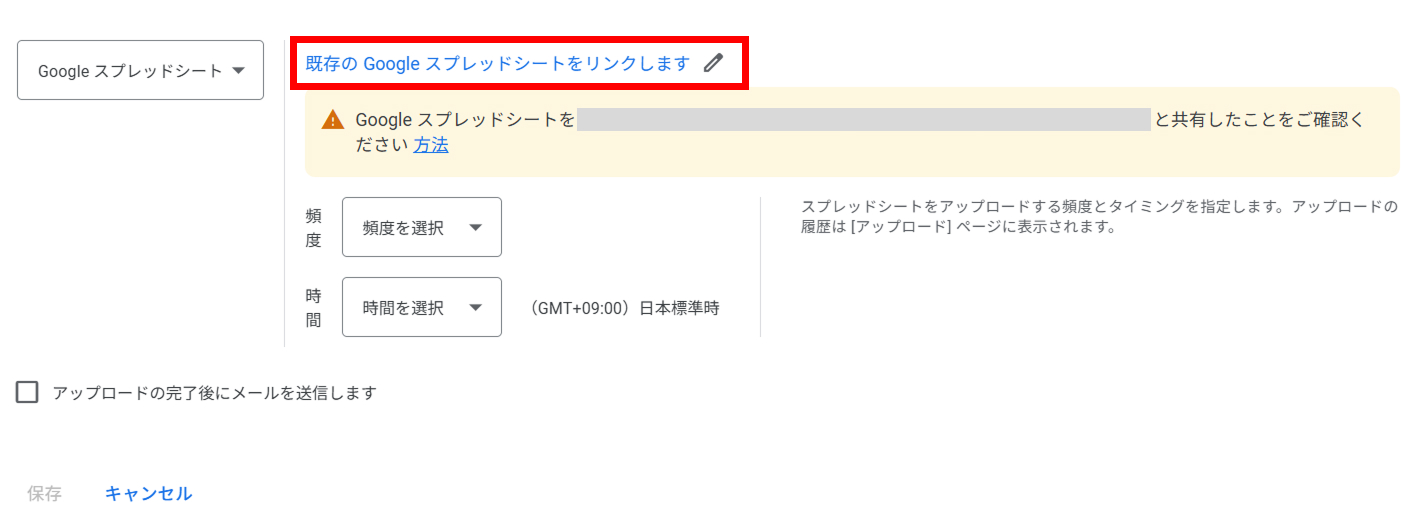
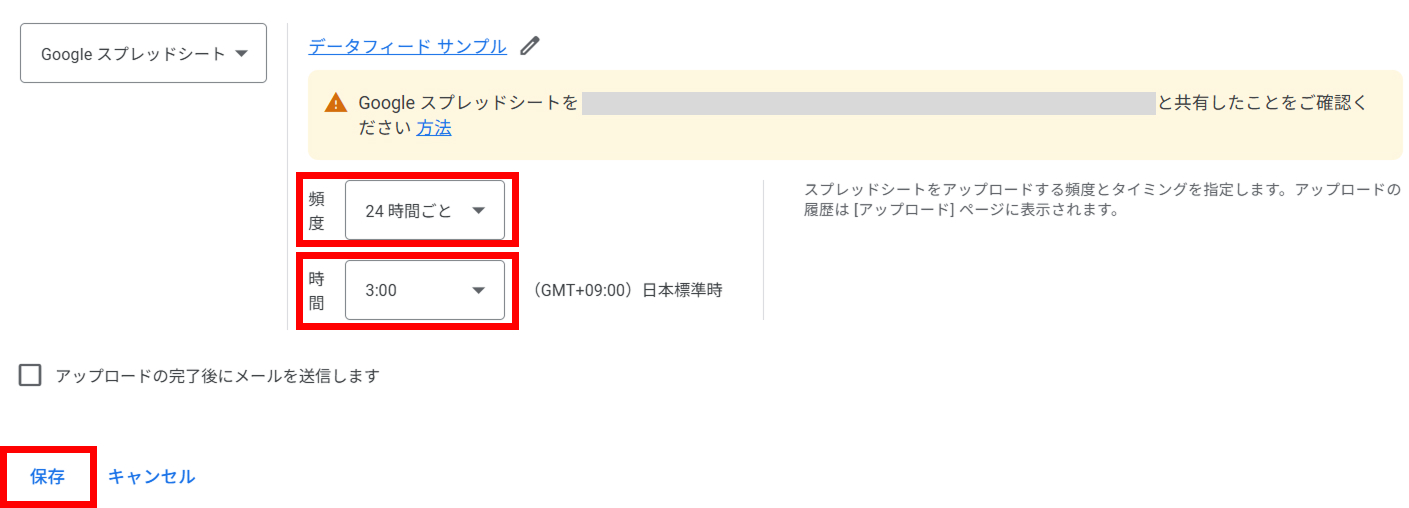
「頻度」は「24時間ごと」もしくは「毎週〇曜日」を指定できます。「時間」は1時間単位で時間帯を指定することが可能です。
スケジュールを設定したら「保存」をクリックして完了です。
広告カスタマイザを利用した広告文の記述方法
では実際に、広告カスタマイザを使って広告文を作成する際の記述方法を解説します。
広告文をカスタマイズするには、テキストや数値を自動挿入したい場所に、「 {} 」(中かっこ)で囲んだ「構文」と呼ばれる文字列を記述します。
構文は検索広告の「見出し」「説明文」「表示URLのパス」に挿入が可能です。
構文は手入力することも可能ですが、クリック操作でも挿入できます。クリックで必要項目を選択するだけで挿入できるため、入力ミスによる表示エラーを防ぐことが可能です。
クリック操作で構文を入力する手順を詳しく解説します。
広告カスタマイザを設定したいキャンペーンで、広告の編集画面まで進みましょう。
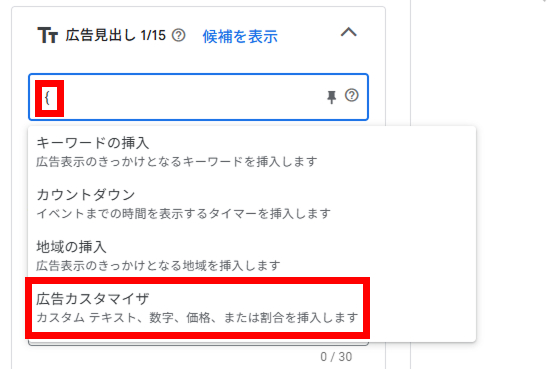
見出しなど広告文の入力欄で、キーワードを挿入したい箇所に「 { 」(中かっこ)を入力すると、次のように項目が表示されます。「広告カスタマイザ」をクリックしましょう。
次のような入力項目が表示されます。
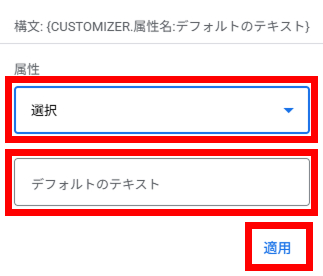
「属性」をクリックして、挿入したいキーワードの「商品名」「価格」などのデータ属性名を選択しましょう。
「デフォルトのテキスト」は、広告カスタマイザが使用できない場合に表示する代替テキストです。キーワード以外の検索結果に表示する場合や、文字数オーバーで表示できない場合などに表示されます。
例えば、属性を「商品名」、デフォルトのテキストを「空気清浄機」とすると、次のような構文が広告文に挿入されます。
{CUSTOMIZER.商品名:空気清浄機}
構文を入力した箇所に、データフィードで設定したテキストや数字が挿入されます。構文は、広告文の任意の箇所に複数挿入することが可能です。
広告カスタマイザの類似機能
広告カスタマイザを使用しなくても、ユーザに合わせて広告文を動的に差し替えることは可能です。
冒頭でも紹介した次の3つの機能について、それぞれの利用シーンや具体的な操作方法を解説します。
・キーワードの挿入
・カウントダウン
・地域の挿入
①キーワードの挿入
「キーワードの挿入」を使うと、あらかじめデータフィードを作成しなくても「ユーザが検索したキーワード」を広告文に挿入できます。
ここでいう「ユーザが検索したキーワード」とは、広告グループに設定したキーワードのうち、広告表示につながった該当キーワードのことです。
例えば「電動 コーヒーミル」というキーワードにフレーズ一致で入札した場合、「電動 コーヒーミル おすすめ」「電動 コーヒーミル レビュー」などの検索結果にも表示される可能性がありますが、キーワードの挿入では入札したキーワードがそのまま挿入されるため、「電動 コーヒーミル」が挿入されます。
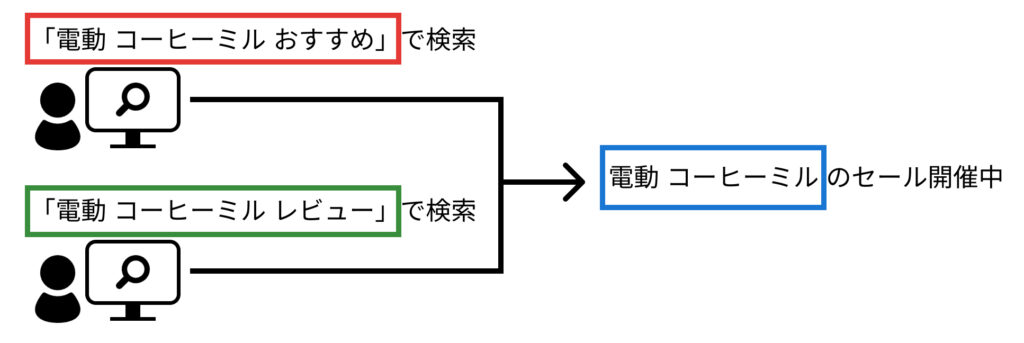
つまり、キーワードの挿入機能では、広告文に挿入できるキーワードが「広告の入札対象に設定したキーワード」に限られます。
キーワードの挿入機能のメリットは、データフィードを作成する必要がなく、設定が簡単なことです。
そのため、キーワードの挿入機能だけで十分なカスタマイズができるケースや、手間を抑えて簡易的に広告文を最適化したいケースなどはキーワードの挿入機能の方が適していることがあります。
参照:広告文のキーワードの挿入機能について – Google 広告 ヘルプ
キーワードの挿入の設定方法
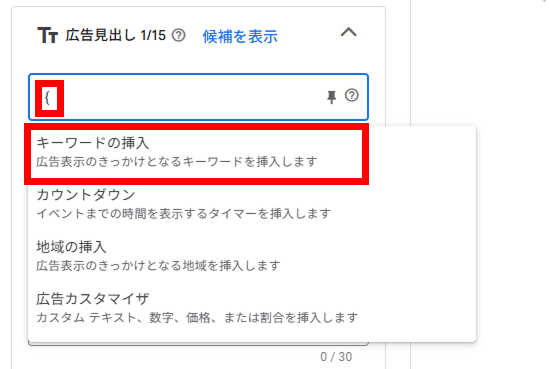
キーワードの挿入機能を使用するには、広告カスタマイザと同様に、キーワードを挿入したい箇所に「 { 」(中かっこ)を入力します。次のように選択項目が表示されるので、「キーワードの挿入」をクリックしましょう。
次のような入力項目が表示されます。
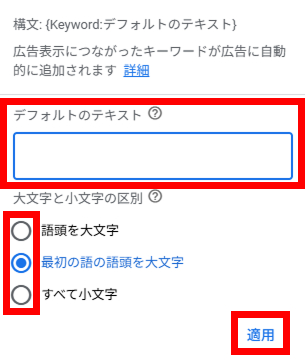
「デフォルトのテキスト」は、キーワードを挿入できない場合に使用する代替テキストです。
「大文字と小文字の区別」は、ブランド名・商品名などアルファベットのキーワードを挿入する場合に選択します。それぞれの意味は次のとおりです。
語頭を大文字:すべての単語の最初の文字が大文字で表示される(例 Key Word)
最初の語の語頭を大文字:最初の単語の最初の文字だけが大文字で表示される(例 Key word)
すべて小文字:どの文字も小文字で表示される(例 key word)
例えば、デフォルトのテキストに「Tシャツ」を入力し、「最初の語の語頭を大文字」を選択して「適用」をクリックすると、次のような構文になります。
構文を入力した箇所に、広告表示につながったキーワードが挿入されます。
②カウントダウン
「カウントダウン」は、あらかじめ設定した期限に合わせて「残り〇日」「残り〇時間」など、残り日数・時間の数字を自動挿入する機能です。
例えば「セール終了まで残り〇日」「受付終了まで残り〇時間」など、緊急性をアピールしてコンバージョン率を高めるために使用できます。
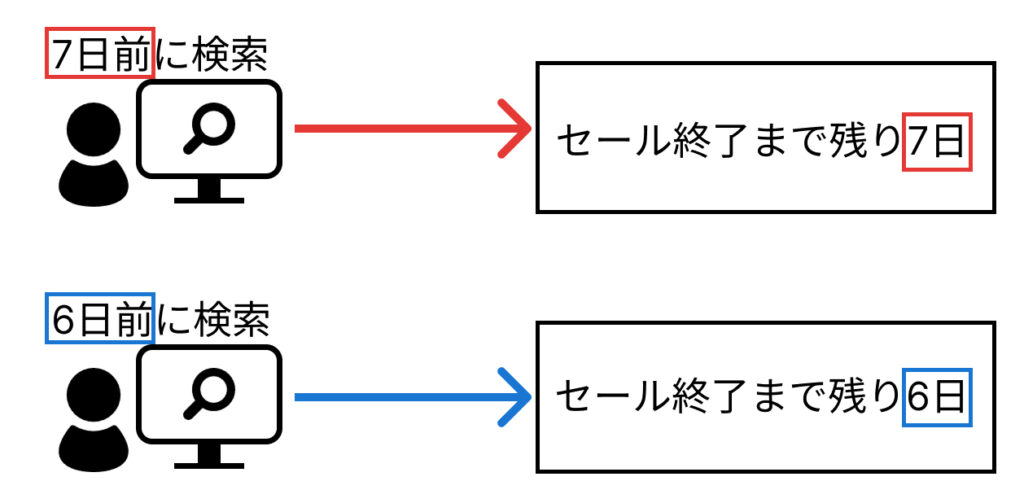
カウントダウンの設定方法
カウントダウン機能を使用するには、広告カスタマイザと同様に、カウントダウンの数字を挿入したい箇所に「 { 」(中かっこ)を入力します。次のように選択項目が表示されるので、「カウントダウン」をクリックしましょう。
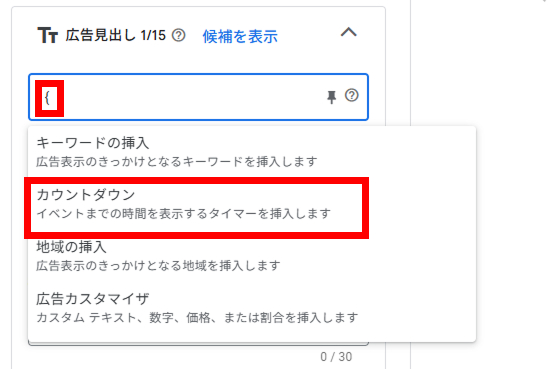
次のような入力項目が表示されます。
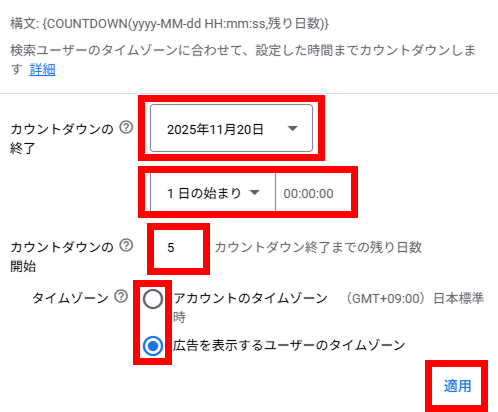
「カウントダウンの終了」で、カウントダウンの期限の日付を入力します。例えばセールの終了日、申込みの受付終了日などの日付です。
「1日の始まり」をクリックすると、指定した日付の何時を期限とするかを設定できます。次の3種類から選択しましょう。
・1日の始まり:00:00:00
・1日の終わり:23:59:59
・カスタム期間:任意の時間帯を指定
「カウントダウンの開始」では、カウントダウンの終了日の何日前からカウントダウンを開始するかを指定します。例えば「5」とした場合は、カウントダウンの終了日の5日前からカウントダウンが開始されます。
「タイムゾーン」は、終了日やカウントダウンの基準となるタイムゾーンを指定する項目です。次の2種類から選択できます。
・アカウントのタイムゾーン
・広告を表示するユーザーのタイムゾーン
例えば、イベントのチケット販売など「日本標準時の〇月〇日〇時」ぴったりに受付を終了したい場合は「アカウントのタイムゾーン」、ECサイトのセールなどタイムゾーンに関係なく「〇月〇日まで」を基準にカウントダウンを終了したい場合はユーザのタイムゾーンとするのが一般的です。
例えば、「2025年11月30日の1日の終わり」を終了日として「5日前」からカウントダウンを開始し、「アカウントのタイムゾーン」を基準に設定した場合、次のような構文になります。
構文を入力した箇所に、「カウントダウンの終了日」から数えた残りの日数※の数字が挿入されます。
※終了日の「日付」を基準に、逆算した日付の0:00:00から開始。上記の構文の場合は2025年11月26日の0時からカウントダウンが開始されます。
③地域の挿入
「地域の挿入」は、ユーザの所在地や、よく行く場所、関心のある地域などに応じて、特定の地域名を自動的に挿入する機能です。
地域の挿入を使うと、例えば「{地域名}のエアコン清掃」→「福岡市のエアコン清掃」など、ユーザの地域に合わせた都市名などを自動的に挿入できます。
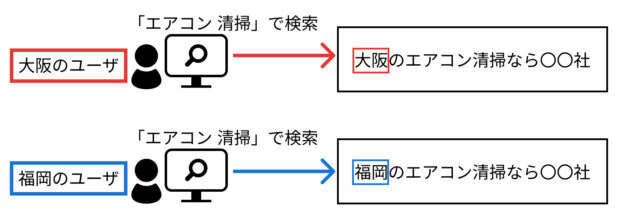
全国でサービス展開している場合、「大阪のハウスクリーニング」「仙台のハウスクリーニング」など地域ごとに手作業で広告文を作成していると、膨大な手間がかかってしまいます。
そこで、地域の挿入機能を利用すれば、自社が対応しているエリア内の地域名が自動的に挿入されるため、地域ごとに広告文を作成する手間を省くことが可能です。
地域の挿入機能を使う際には、サービス提供エリア外などに広告が表示されないよう、「地域ターゲティング」の機能を使って、あらかじめ広告を配信する地域を絞り込んでおく必要があります。
参照:レスポンシブ検索広告の地域の挿入機能について – Google 広告 ヘルプ
地域の挿入の設定方法
地域の挿入機能を使用するには、広告カスタマイザと同様に、地域名を挿入したい箇所に「 { 」(中かっこ)を入力します。次のように選択項目が表示されるので、「地域の挿入」をクリックしましょう。
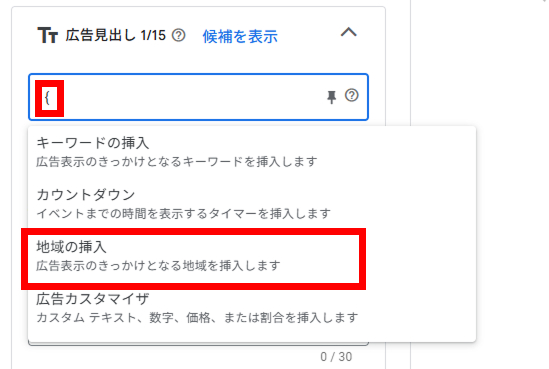
次のような入力項目が表示されます。
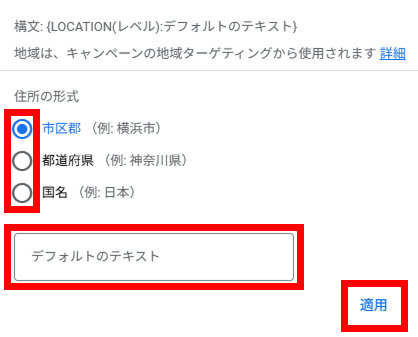
挿入する地域の細かさを「市区郡」「都道府県」「国名」の3種類から選びます。
「デフォルトのテキスト」は、地域名を挿入できない場合に使用する代替テキストです。本社の担当するエリアの地域名など、表示されても問題ない地域名を入力しましょう。
地域の細かさを「市区郡」として、デフォルトのテキストを「東京」とした場合、挿入される構文は次のとおりです。
構文を入力した箇所に、ユーザの所在地などを基準にした地域名が挿入されます。
広告カスタマイザのデメリット・注意点
広告カスタマイザを利用する際には、次の4つの点に注意しましょう。
設定・記述の難易度が高く手間がかかる
広告カスタマイザは設定の難易度が高く、広告文の記述方法も通常と異なるため、初心者にはややハードルが高い機能です。
特に扱う商材・キーワードが多い場合には、データフィードの作成などの準備に多くの手間がかかります。
そのため、一定の運用ノウハウと人的リソースが求められる点を理解した上で、広告カスタマイザの利用を検討しましょう。
文字数オーバーに注意する
広告カスタマイザでは、動的に挿入されるテキストが文字数制限を超えると配信されません。
例えば、Googleの検索広告では広告見出し1つあたりの文字数が半角30文字(全角15文字)までに制限されており、広告カスタマイザを使う場合でもこの制限が適用されます。
広告カスタマイザで挿入される予定のキーワードが、どの広告文についても文字数オーバーにならないよう、注意しながら設定しましょう。
データフィードの管理・更新が必要
広告カスタマイザを利用した広告運用では、「データフィードの管理・更新の手間」が発生する点にも注意が必要です。
特に商品データや価格変更が頻繁にある場合、データフィードを更新する回数が多くなり、担当者の負担が大きくなります。
アップロードの自動化は可能ですが、データフィードの内容を更新する作業はGoogle広告では自動化できません。
データフィードの管理・更新作業のすべてを自動化するには、自動プログラムによる社内システムとの連携など、別のツールによって実現する必要があります。
リンク先URLのカスタマイズはできない
広告カスタマイザでは「リンク先URL」を動的に変更することはできません。
そのため、例えばユーザのニーズに合わせて異なるランディングページへ自動的に誘導するといったカスタマイズはできません。
リンク先を動的に変更したい場合には、AI 最大化設定の「最終ページ URL の拡張」など、ほかの機能を使って実現できます。
まとめ
Google広告の広告カスタマイザは、検索キーワードや商品情報に応じて広告文を動的に差し替えられる、自由度の高いカスタマイズ機能です。
特に扱う商品の種類・バリエーションが多いECサイトなどで、広告文を作成する手間の削減につながります。
また、ユーザの検索意図に合わせた関連性の高い広告を表示しやすくなり、クリック率やコンバージョン率の改善にもつながる機能です。
ただし、広告カスタマイザを導入するにはデータフィードの作成・管理や、構文の作成などに一定のノウハウが求められます。
社内での対応やリソースにご不安がある場合、Google広告の運用支援で豊富な実績のある弊社メディックスまでお問い合わせ下さい。
WEBマーケティングの成果を上げたい方へ
ウェブ部の運営団体である「株式会社メディックス」は、Webマーケティングに関するコンサルティング及び代理店サービスを提供しております。
メディックスは成果を上げるために、以下の点にこだわります。
- 徹底的な顧客理解
- ユーザー視点でのプランニング
- マーケティングパートナーとしてのビジネススタンス
ウェブ部の内容に少しでも興味を持たれた方は、お気軽にお問い合わせください。