



2023年7月27日、株式会社メディックスが開催したオンラインセミナー『【実演】Looker Studioで実現する「これが見たかった!」レポート』は、約300名の申込があり、大変好評をいただきました。
当セミナーでは、これからGA4(Googleアナリティクス4)の運用を始めようとしているweb担当者向けに、GA4の特長の1つ「BigQuery連携と、BIツールによるダッシュボード構築」について、弊社が提供する「モニタリングダッシュボード」サービスを元に解説しました。
ウェブ担当者の皆様が直面する、「GA4ではどのようにデータを見るべきか」「見たいデータのイメージはあるが適切なレポート作成方法がわからない」という課題に対し、明日からすぐに実践できるGA4データの見方を具体的にご紹介しています。
目次
Chapter1:登壇者紹介

株式会社メディックス
マーケティングデザインユニット
プロダクトマネジャー 齋藤 寛士

株式会社メディックス
マーケティングデザインユニット
データエンジニア 松尾 一平
株式会社メディックスは、GoogleやYahooのような集客メディアの広告運用から、今日のテーマにあるGAなど幅広くサービスを提供するデジタルマーケティングの総合コンサルティング会社です。
マーケティングデザインユニットでは、データ収集・統合、BIツールによる可視化、そこからの分析、マーケティング施策の実行を一気通貫で支援しています。
Chapter2:成果を出すための”時間の掛けどころ”
本題に入る前に、おそらくすべてのマーケターが直面するであろう、マーケティングの改善活動の課題について考えてみましょう。
マーケターは、常に成果を最大化することを求められている一方、肝心の改善活動には時間がかかる多くの業務があります。
具体的には、データ分析する前の段階までに非常に労力が掛かってしまい、そのため肝心の分析と改善活動にあまり時間を割けていないというケースが多いのではないでしょうか。
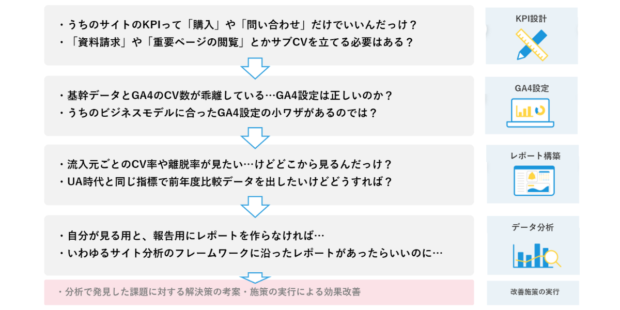
望ましい姿とは、まず分析や改善施策をより的確に行うためのKPI設計や、それを計測できるGA4の設定、そして見たいデータがすぐに見られる環境が整うことです。その上で、分析や施策実行に多くの時間をかけられる状態が理想です。
そういう時間の使い方によって、初めて本質的な課題の発見につながり、改善施策を適切に実行することで、マーケティング活動の成果につながっていきます。
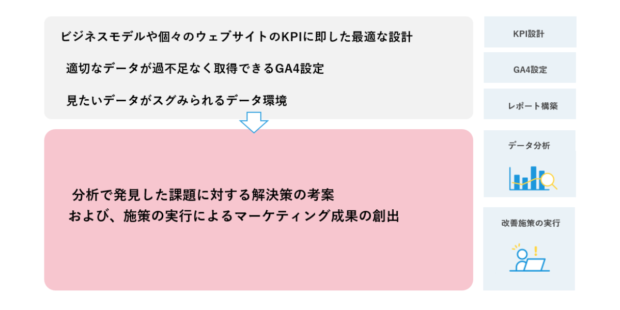
まとめに入りますが、今日ご紹介するBigQueryとLooker Studioを活用したレポーティング環境、およびその前提となるGA4の設定は、こうした状況にするためにサービス設計されています。本日の内容が、皆様の業務に対する新たな気づきやお手伝いになれれば幸いです。
Chapter3:BigQueryを使ったGA4レポートのメリット
BigQueryとLooker Studio概要
ここで一度、BigQueryとLooker Studioについて簡単にご紹介します。
- BigQuery
Google Cloudが提供するデータウェアハウスで、膨大なデータを高速に処理できるプラットフォームです。GA4のログデータを含むさまざまなデータをBigQueryに蓄積できます。
- Looker Studio
Googleの完全クラウドベースのBIツールで、様々なデータソースへの接続やビジュアル機能、簡単なレポート共有が可能です。特にBigQueryのデータを使ったダッシュボード構築が容易です。
特にGoogleプロダクトとの親和性は高く、BigQueryのデータを読み込んだダッシュボード構築が行いやすいというメリットがあります。
GA4のレポーティング方法3つ
GA4のレポーティング方法については、GA4の管理画面でのレポーティングが基本にありつつ、下図の2つめ、3つめのようにGoogleが提供するBIツールであるLooker Studioを使用してGA4データを確認することも可能です。
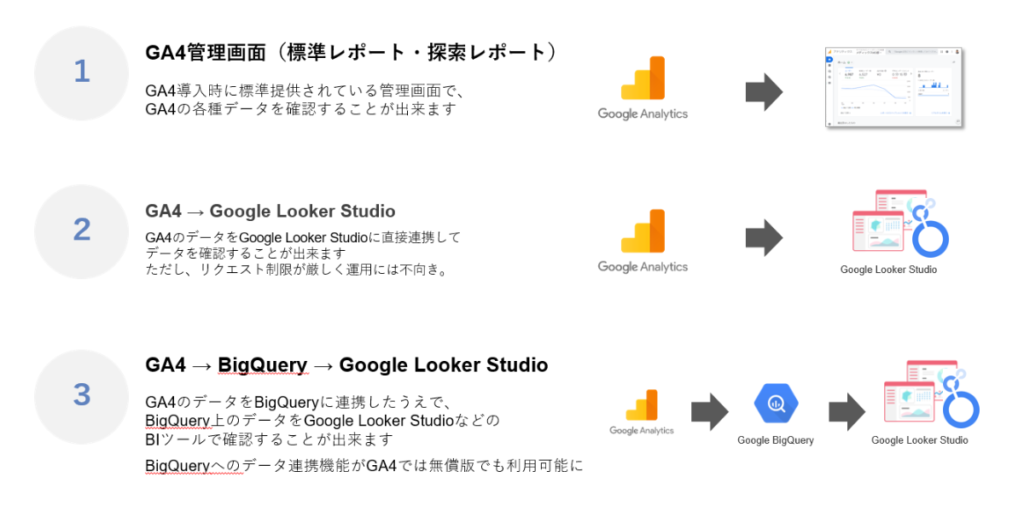
本日のテーマは、3つめにあるBigQueryとLooker Studioを活用した「データ無制限のレポーティング環境」です。BigQueryを利用するメリットは、一言でいうとGA4の詳細なローデータを無制限に保存できる点にあり、これにより、制限なく自由なレポーティング環境を構築できます。
GA4のレポーティング方法の比較表
| ①GA4管理画面 | ②GA4⇒Looker Studio | ③BigQuery⇒Looker Studio | ||
| 標準レポート | 探索レポート | |||
| 導入のしやすさ | ◎ | 〇 | △ | × |
| データ制限 |
〇 ・しきい値発生 ・ユニークカウントは近似値 ・(other) 発生
|
△ ・最大14カ月に制限 ・サンプリング発生 ・しきい値発生(特定条件下のみ) ・ユニークカウント指標は近似値 |
〇 ・ユニークカウント指標は近似値 ・しきい値発生 ・(other) 発生 ・APIのトークン制限
|
◎ ・データ期間の制限なし ・近似値ではない正確な集計 ・サンプリング、しきい値なし ・(other)発生なし ・データの独自定義が可能 |
| 詳細分析 |
△ ・セグメントが使えない ・ディメンションは2個のみ |
〇 ・ディメンションは5個まで
|
△ ・セグメント機能が使えない ・ディメンションは10個まで |
◎ ・制限なく自由に表現可能
|
| 主な利用目的 | ・簡易的に主要なデータを見たい
|
・簡易的・アドホック的にデータを見たい
・データの正確性や制限は一旦気にしないで見る
|
・簡易的にカスタマイズしたレポートを定点観測したい
|
・自社独自でカスタマイズしたレポートで定点観測したい
・各指標を独自の集計方法で見たい ・GA4以外のデータも統合してデータ分析基盤に発展させたい ・制限されていない正確なデータを見たい |
| 注意点 | ・CVなどは設定してからしか
データが取得できない
|
・CVなどは設定してからしか
データが取得できない ・操作に慣れが必要 ・画面レスポンスが遅い傾向
|
・CVなどは設定してからしかデータが取得できない
・Looker Studioの知識が必要 ・リクエスト数(表示頻度/表示量)に上限があり、レポートが見られなくなる可能性がある |
・Looker Studioの知識が必要
・GoogleCloud(BigQuery)の環境構築と保守管理が必要 ・SQLの知識が必要 ・BigQueryの利用料がかかる |
導入のしやすさに関して、GA4の管理画面ではデータを直接確認できるため、まずはそちらでデータを確認することが重要です。しかし、GA4の管理画面でのレポーティングには制限や制約がいくつかあります。例えば、14カ月以上前のデータが探索レポートでは閲覧できないため、昨年の対比レポートなどを作成するのが難しい場合があります。また、UAとは指標や集計方法が異なるため、UAで作成したレポートを再現することが困難なこともあります。
一方、BigQueryを活用したレポーティングには次のようなメリットがあります。GA4で取得したデータをすべてBigQueryに格納できるため、過去のデータを期間の制限なく表示可能です。また、GAでよく見られるサンプリングなどの制限も受けません。さらに、BigQueryのデータを自由に集計し、BIツールで表示することで、例えばUAと比較可能な形で、あるいは企業固有のレポートを自由に構築することが可能です。
BigQueryとLooker Studioを利用する方法
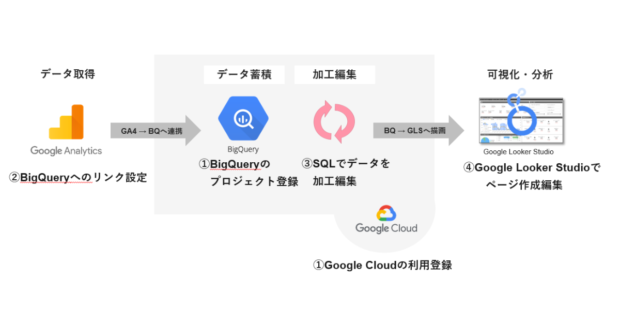
これらのツールの基本について説明しましたが、BigQueryとLooker Studioのレポーティングには以下の導入準備が必要です。
- Google Cloudの登録とBigQueryのプロジェクト登録
- GA4の管理画面でBigQueryへのリンク設定 (これによりGA4データがBigQueryに毎日連携される)
- BigQueryのデータをSQLによって加工し、Looker Studioで表示しやすい形に整える作業
- Looker Studioの操作に慣れていく
3.の作業については、BigQueryに蓄積したデータをそのままLooker Studioで読み込むと、データの集計が不十分であったり描画速度が低下する可能性があります。そのため、基本的にはSQLというデータベースのデータを集計する言語を使って、BigQueryのデータをダッシュボードで表示しやすい形に加工編集し、それをLooker Studioに読み込む必要があります。
Chapter4:分析ケーススタディ
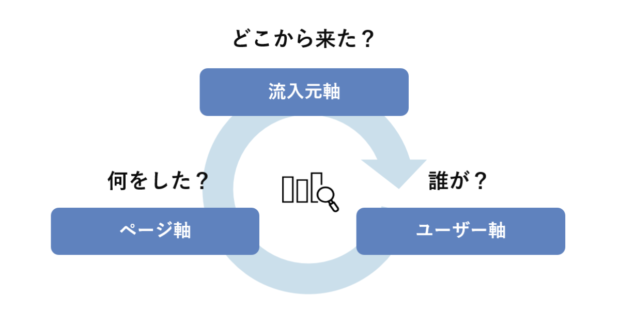
ウェブサイト分析の基本3軸
ウェブサイトのデータ分析のアプローチ方法は様々ありますが、基本的に下記3つの軸でデータを見ていくことが重要です。
- ユーザーはウェブサイトで何をしたのか?【ページ軸】
- ユーザーはどこからサイトに訪れたか?【流入元軸】
- どのような属性や行動パターンのユーザーがサイトを利用したか?【ユーザー軸】
本記事では、それぞれの分析軸においてよく見られる3つのお困り事に焦点を当て、Looker Studioを使用したケーススタディを紹介します。
ケーススタディ:CVに貢献しているページを知りたい【ページ軸】
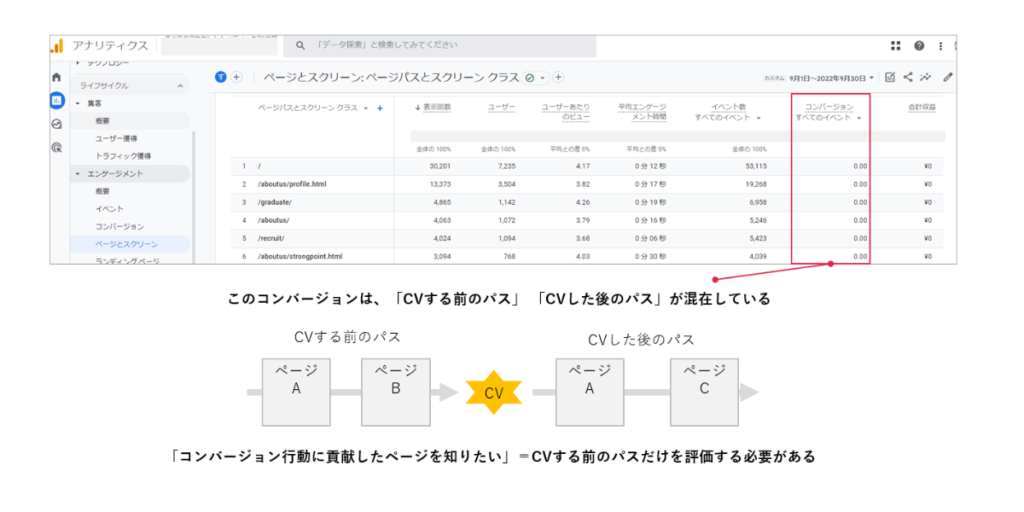
サイトの分析を始める際に、最もとっつきやすいのはページ分析ではないでしょうか。通常、GA4の管理画面では「ページとスクリーン」レポートから分析が行われますが、注意が必要な点があります。管理画面のレポートでは、CV(コンバージョン)に至る前後のページパスが混在して表示されるため、CVに“至るまで”のユーザーの態度変容を促した=CVに貢献したページが評価できないという点です。
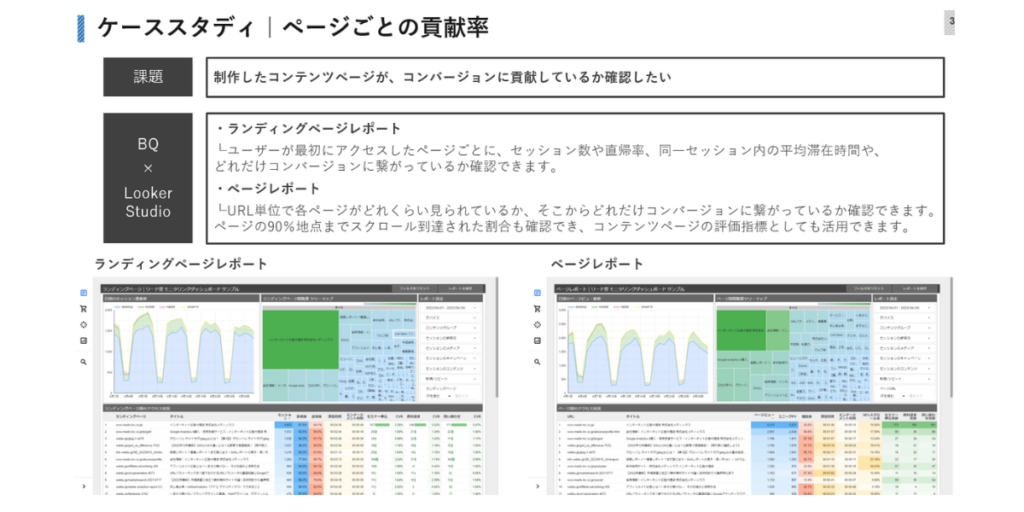
そこでBigQueryを使うとどうなるか。BigQueryは発生したイベント単位で時系列にログを保持するため、CVに“至るまで”のページセッションと、CV発生後のページセッションを切り分けてデータを出せるため、正確なCVR(貢献率)をレポートすることが可能です。それ以外にも、Looker Studioを併せて使えば、以下のキャプチャのように管理画面では出しにくい直帰率や、複数CVポイントを並列にまとめたレポートなど、自由度高く表現することが可能になります。
ケーススタディ:流入元ごとにユーザー行動の違いを知りたい【ユーザー軸】
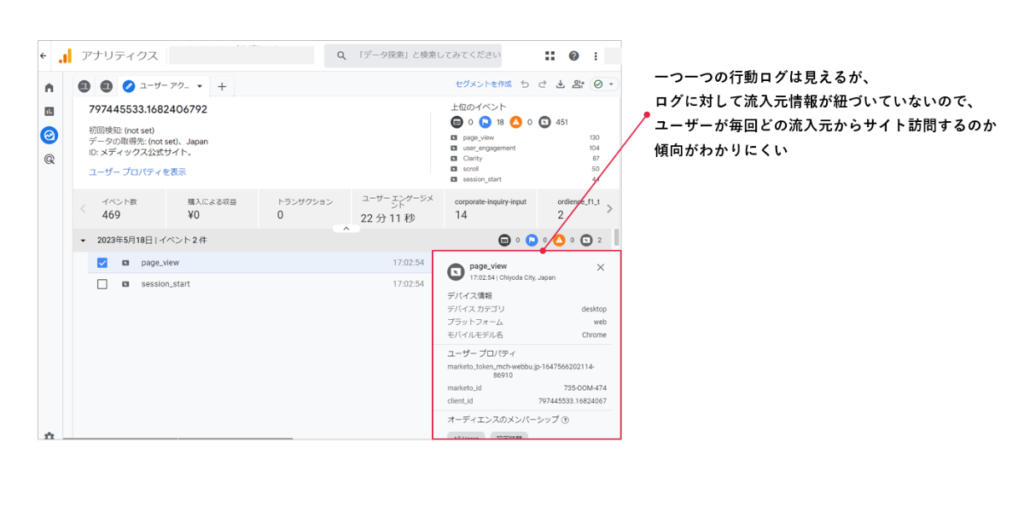
続いて、皆さんもよく使われるであろう「ユーザーエクスプローラー」機能では、ユーザー(ブラウザ毎の判別)の行動ログを一つのイベント粒度で確認できますが、ログには流入元情報が紐づいていないため、ユーザーが毎回どの流入元からサイトを訪れるかといった傾向を把握するのが難しい場合があります。
さらに、一人一人のデータをログ単位で確認していくのは労力がかかります。そこへ、流入元ごとといった括りで見ることで、ユーザー行動の傾向値をつかむことができます。
一方で、BigQueryとLooker Studioを活用すれば、「セッションの参照元」や「セッションのメディア」といったフィルタを使用して、さまざまなデータを簡単に確認することができます。これにより、流入元ごとのユーザー行動の傾向を把握することが可能になります。
ケーススタディ:流入元を独自の定義で評価をしたい【流入元軸】
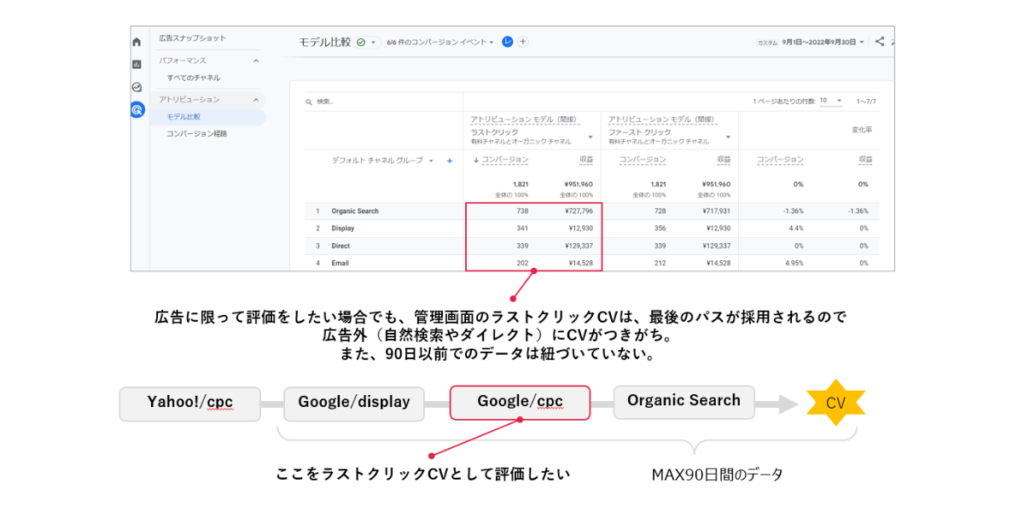
特に広告を運用されている場合、アトリビューションレポートを見る機会もあるかと思います。管理画面レポートではGoogleのデフォルト定義により、ラストクリックCVが最後のパスで集計されるため、広告外(自然検索や直接アクセス)にCVが集まりがちです。
しかし、BigQueryを利用することで、例えば「この広告はdisplayではなくcpcとして集計したい」などの独自の集計定義を設定できるため、企業固有のマーケティング戦略に合わせた集計が可能となります。これにより、「マーケティング予算の配分」をしたい粒度で流入元データを分析できるようになります。
Chapter5:まとめ
本セミナーでは、GA4の管理画面レポートとLooker Studio のメリット・デメリット、
またBigQueryを活用したGA4のレポーティングで実現できることなどご紹介しました。
サイト形態やマーケティング目的によって見るべきデータは様々あり、今回ご紹介したケーススタディはほんの一例にはなりますが皆様の業務の一助になれば幸いです。
そして、GA4への移行を受け身の姿勢で向き合うのではなく、データ活用を進めるためのきっかけと捉えて、マーケティング活動の向上のために積極的に取り組んでいただければと思います。
※本記事は、2023年7月27日に開催された「【実演デモ】LookerStudioで実現する「これが見たかった!」レポート」の講演内容を要約したものです。
※記載内容は当時の情報を元にしておりますので、予めご了承ください。また、登壇者の肩書などはセミナー当時のものとなります。