


Meta広告では、広告を見たユーザがスムーズに欲しい情報にたどり着き、購入や申し込みなどのコンバージョンにつながるよう、「インスタントエクスペリエンス」と呼ばれる機能が提供されています。
インスタントエクスペリエンスを活用することで、商品・ブランドの世界観を魅力的に表現し、効率的にコンバージョンを促すことが可能です。
・利用可能なテンプレートの種類
・インスタントエクスペリエンスの作成方法
目次
インスタントエクスペリエンスとは?
Meta広告の「インスタントエクスペリエンス」は、モバイル端末で広告をタップした際にフルスクリーンで表示される、ランディングページのような画面のことです。
インスタントエクスペリエンスでは、画像・動画・テキストなどを組み合わせて自社の商品・ブランドの魅力を表現でき、CTAボタンで自社のECサイトなど外部サイトへ誘導できます。
インスタントエクスペリエンスは、画像・動画広告、カルーセル広告(動画を含まない)、コレクション広告で広告タップ後の遷移先に設定できます。
例えばコレクション広告では、メイン画像の遷移先としてインスタントエクスペリエンスを指定することが可能です。
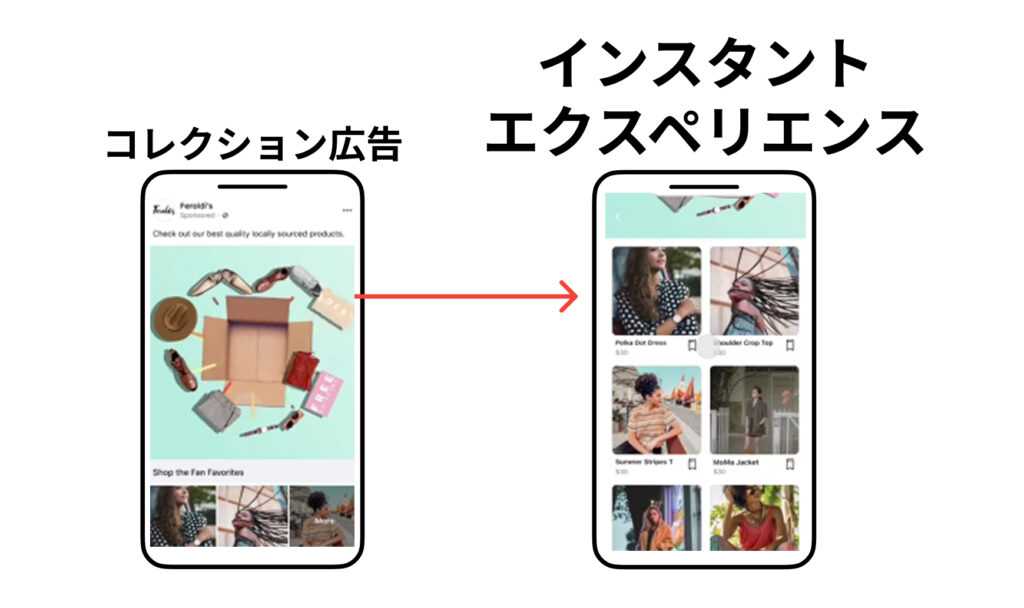
インスタントエクスペリエンスを利用することで、外部にランディングページを作らなくても、アプリ内で商品一覧や詳細情報を案内できます。
作成の際は、あらかじめ用意されたテンプレートから選択できるため、Web制作の専門知識がなくても簡単に利用できます。
インスタントエクスペリエンスのメリットについて、詳しくは次に解説します。
インスタントエクスペリエンスのメリット
インスタントエクスペリエンスを利用することで、広告主は次の3つのメリットを得られます。
・ランディングページの制作・運用コストの削減
・ユーザ離脱の防止
・ブランドの世界観の表現
それぞれ詳しく解説します。
ランディングページの制作・運用コストの削減
インスタントエクスペリエンスを広告のランディングページ代わりに利用することで、外部サイトにランディングページを用意する必要がなくなります。
テンプレートを使って非エンジニアでも簡単にインスタントエクスペリエンスを作成できるため、Web制作会社などに外注するコストも削減できます。
また、クリック数などの分析や、情報更新なども広告マネージャー上で完結できるため、管理や運用がしやすい点も特長です。
※2025年6月以降、インスタントエクスペリエンスは、ランディングページビューとしてカウントされません
ユーザ離脱の防止
インスタントエクスペリエンスを導入することで、広告をタップしたユーザの離脱率を下げる効果も期待できます。
インスタントエクスペリエンスは、外部サイトを読み込む必要がない分、タップしてから即時に表示され、「読み込みの遅延」が少ないことがメリットです。
そのため、ページの読み込みが遅いことによる離脱の防止につながります。
また、外部サイトに遷移する「心理的ハードル」がないため、ユーザの離脱ポイントを最小限に抑えることができます。
ブランドの世界観の表現
全画面のビジュアル表現により、ブランディング効果が高いこともインスタントエクスペリエンスのメリットです。
複数の画像・動画を組み合わせ、ストーリー性のある構成が可能で、商品・サービスの魅力を視覚的に表現できます。
例えば、商品の使用シーンや製造過程でのこだわりなど、自社の伝えたい商品イメージを直感的・具体的に伝えることができます。
インスタントエクスペリエンスのテンプレートの種類
インスタントエクスペリエンスは、次の5種類のテンプレート、またはカスタム機能を利用して作成できます。(2026年1月時点)
・ストアフロント
・顧客獲得
・ストーリーテリング
・ライフスタイルカタログ
・製品の販売(カタログなし)
・カスタムインスタントエクスペリエンス
それぞれの特長を詳しく解説します。
ストアフロント
出典:Facebookインスタントエクスペリエンス| Meta for Business
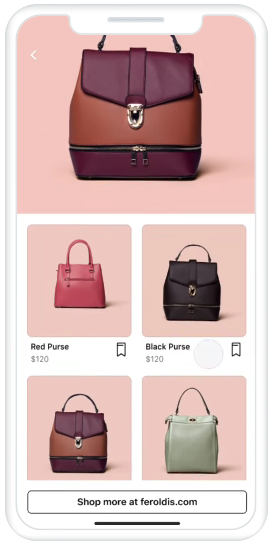
「ストアフロント」は、カタログの商品を一覧で紹介するテンプレートです。ECサイトの商品紹介など、「商品」を前面に購入を促す場合などに適しています。
画面の上部に動画、もしくは静止画の「カバー」を設定し、カバーの下には商品画像をグリッド形式(正方形の画像一覧)で表示します。
一覧表示する商品は、ユーザの興味関心に合わせて自動的に並べ替えることも可能です。
なお、ストアフロントを利用するには、事前に「カタログ」を作成する必要があります。
カタログとは、Meta広告で使用する商品情報を登録・蓄積しておくデータベースのような機能です。カタログについて、詳しくは公式ヘルプをご参照下さい。
参照:コマースマネージャのカタログについて | Metaビジネスヘルプセンター
カタログを作成せずに商品紹介のインスタントエクスペリエンスを作成する場合は、後述の「製品の販売(カタログなし)」のテンプレートを使用しましょう。
顧客獲得
出典:Facebookインスタントエクスペリエンス| Meta for Business
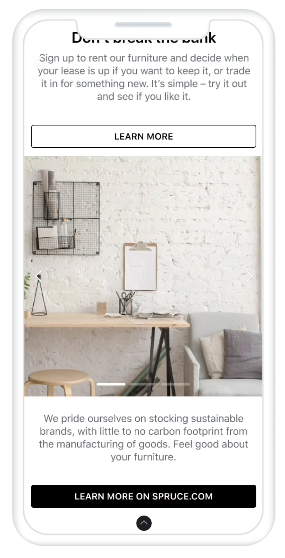
「顧客獲得」は、商品紹介に限らず、サブスクリプションサービスへの登録を促すなど、幅広い用途で使用できるテンプレートです。
カバー画像(動画)とシンプルなテキスト、CTAボタンによって自社サイトの登録ページなどに誘導できます。
さらに、下部にはカルーセル(スライド表示できる複数の画像)を配置して、自社の商品・サービスのイメージを詳しく表現できます。
ストーリーテリング
出典:Facebookインスタントエクスペリエンス| Meta for Business
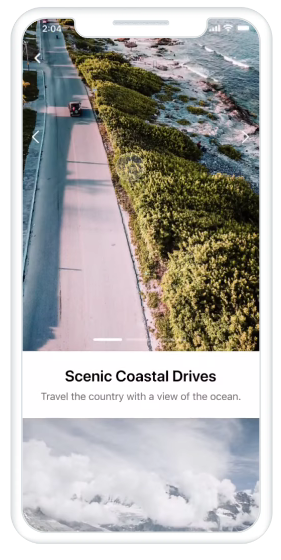
「ストーリーテリング」は、魅力的な複数の動画・画像を組み合わせて、商品・サービス・ブランドのストーリー・世界観を表現したい場合に適したテンプレートで、ブランドの認知度向上などの用途に適しています。
カバー画像のほかに、中間・下部の合計3か所に動画もしくは静止画を配置でき、さらにカルーセルの配置も可能で、ビジュアルを中心に掲載できる情報量が多いことが特長です。
ライフスタイルカタログ
出典:Facebookインスタントエクスペリエンス| Meta for Business
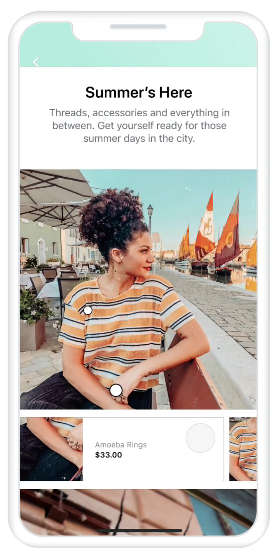
「ライフスタイルカタログ」は、商品の利用シーンなどを表現した画像から「タグ付け」の機能で商品の詳細ページに誘導できるテンプレートです。画像上の商品をタップすると、購入ページへのリンクが表示されます。
このテンプレートは「コレクション広告」のフォーマットでのみ使用可能です。
また、ストアフロントと同様に、コマースマネージャで「カタログ」を作成しておく必要があります。
製品の販売(カタログなし)
「製品の販売(カタログなし)」は、カタログ機能を使用せずに商品を紹介したい場合に適したテンプレートです。
カタログを作成していなくても、インスタントエクスペリエンスの作成画面で商品画像や価格などをアップロードすることで、商品情報を設定できます。
商品の種類が少ない場合や、インスタントエクスペリエンスを試験的に運用したいケースなどにおすすめです。
カスタムインスタントエクスペリエンス
テンプレートを使用せず、独自デザインのインスタントエクスペリエンスを作成したい場合は、「カスタムインスタントエクスペリエンス」を選択します。
プログラミングなどは不要で、追加したい要素をブロック形式で追加していくだけの簡単操作で、自由なデザインのインスタントエクスペリエンスを作成できます。
インスタントエクスペリエンスの作り方
インスタントエクスペリエンスの作成は、広告の作成画面で行います。
広告の作成画面の「リンク先」の項目にある「インスタントエクスペリエンス」にチェックを入れ、「新規作成」のボタンをクリックしましょう。
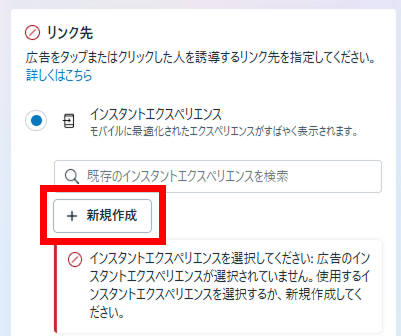
次のようなテンプレートの選択画面が出てくるので、任意のテンプレートを選択します。
広告が属するキャンペーンの「目的」や、利用するフォーマットによって選べるテンプレートの種類が異なります。
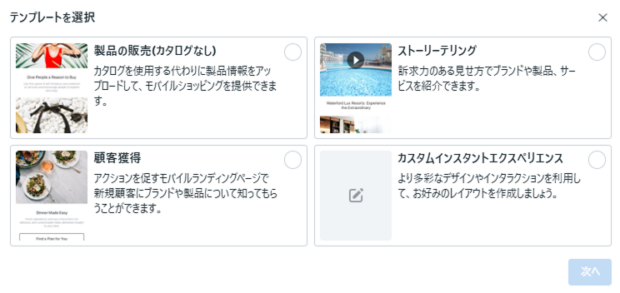
テンプレートごとに、設定内容を解説します。
ストアフロント
ストアフロントのテンプレートを選択すると、次のような画面が表示されます。
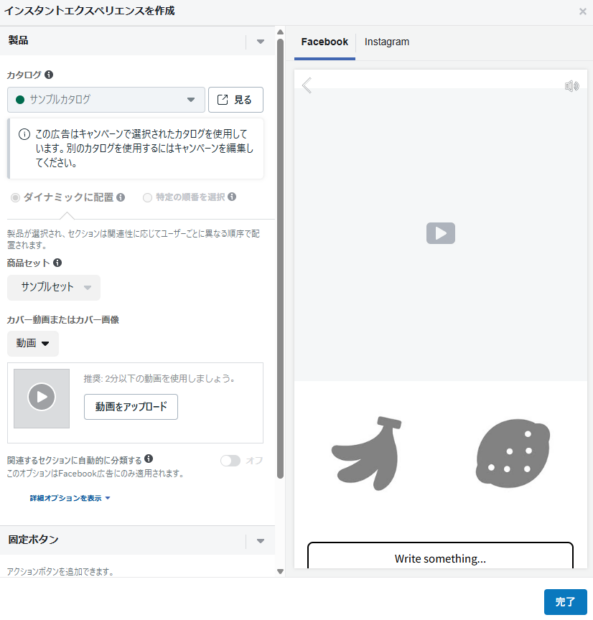
主な設定項目は次のとおりです。
| 設定項目 | 説明 |
| 商品セット | 宣伝したい商品セットを選択する。事前にカタログ機能で商品セットを作成しておく必要がある。 |
| カバー動画、またはカバー画像 | ページのトップ(カバー)に表示する「動画」もしくは「画像」を選択する。「ダイナミック動画」を選択するとユーザの関心に合った商品画像が自動表示される。 |
| 固定ボタン | 下部に固定表示するCTAボタンのテキストと、リンク先のURLを入力する。 |
顧客獲得
顧客獲得のテンプレートを選択すると、次のような画面が表示されます。
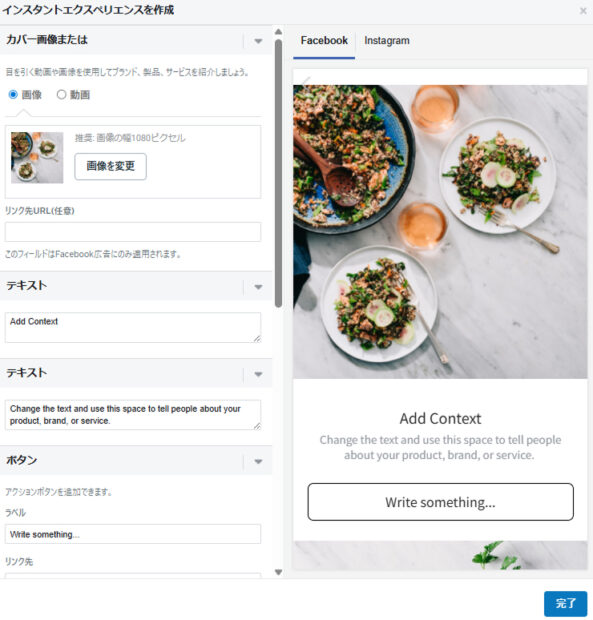
主な設定項目は次のとおりです。
| 設定項目 | 説明 |
| カバー画像 | ページ上部に表示する動画、もしくは静止画像を設定する。 |
| テキスト | カバー画像の下に大きく表示するテキストと、その下に小さく表示するテキストを入力する。 |
| ボタン | カバー画像の下のCTAボタンのテキストと、リンク先のURLを入力する。 |
| カルーセル | 複数の画像をスライド表示させるように設定できる。 |
| テキスト | カルーセルの下に大きく表示するテキストと、その下に小さく表示するテキストを入力する。 |
| ボタン |
カルーセルの下のCTAボタンのテキストと、リンク先のURLを入力する。 |
ストーリーテリング
ストーリーテリングのテンプレートを選択すると、次のような画面が表示されます。
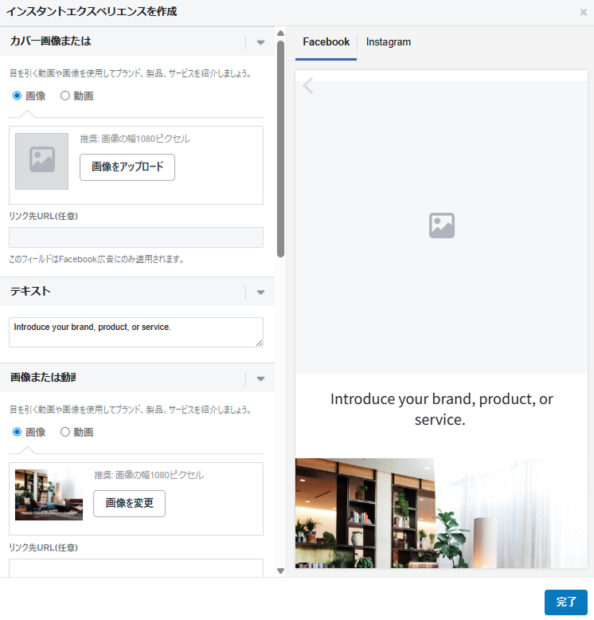
主な設定項目は次のとおりです。
| 設定項目 | 説明 |
| カバー画像または動画 | ページ上部に表示する動画、もしくは静止画像を設定する。 |
| テキスト | カバー画像の下に大きく表示するテキストと、その下に小さく表示するテキストを入力する。 |
| 画像、または動画 | 中間に表示する2つめの動画もしくは静止画像を設定する。 |
| カルーセル | 複数の画像をスライド表示させるように設定できる。 |
| テキスト | カルーセルの下に表示するテキストを入力する。 |
| 画像、または動画 | 下部に表示する3つめの動画もしくは静止画像を設定する。 |
| ボタン |
下部のCTAボタンのテキストと、リンク先のURLを入力する。 |
デジタルチラシ
デジタルチラシのテンプレートを選択すると、次のような画面が表示されます。
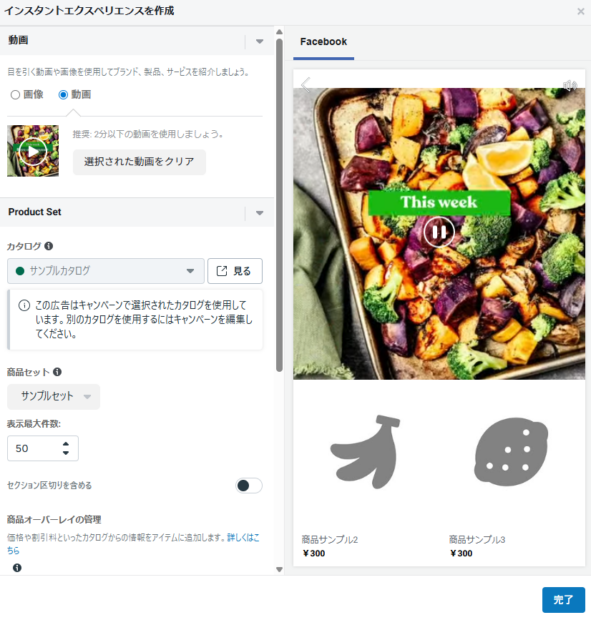
主な設定項目は次のとおりです。
| 設定項目 | 説明 |
| 動画 | ページ上部に表示する動画、もしくは静止画像を設定する。 |
| Product Set | 宣伝する商品カタログを選択する。 |
| ボタン |
下部のCTAボタンのテキストと、リンク先のURLを入力する。 |
ライフスタイルカタログ
ライフスタイルカタログのテンプレートを選択すると、次のような画面が表示されます。
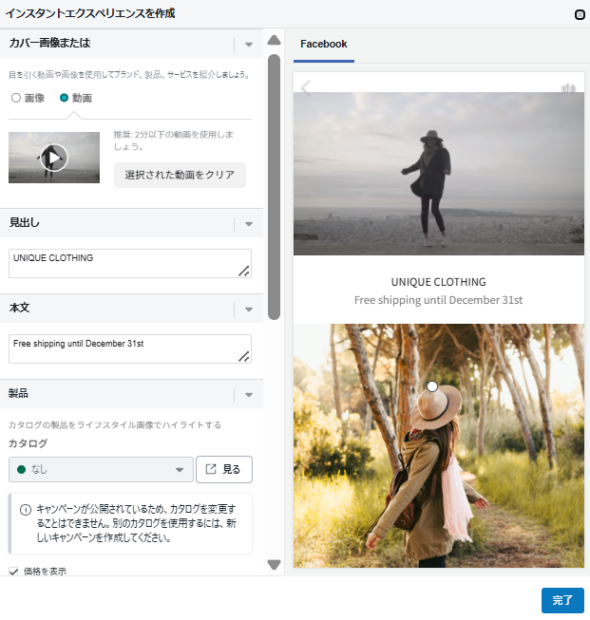
主な設定項目は次のとおりです。
| 設定項目 | 説明 |
| カバー画像または動画 | ページ上部に表示する動画、もしくは静止画像を設定する。 |
| 見出し | カバー画像または動画の下に表示する見出しを入力する。 |
| 本文 | 見出しの下に表示する本文を入力する。 |
| 製品 | ライフスタイル画像としてカタログの製品を利用する。 |
| ライフスタイル | 実際に商品を使用している画像または動画を追加し、商品のタグをつける。 |
| ボタン | 下部のCTAボタンのテキストと、リンク先のURLを入力する。 |
| Store Locator(販売店情報) | オンにすると販売店情報が表示される。 |
製品の販売(カタログなし)
製品の販売(カタログなし)のテンプレートの設定画面は次のとおりです。
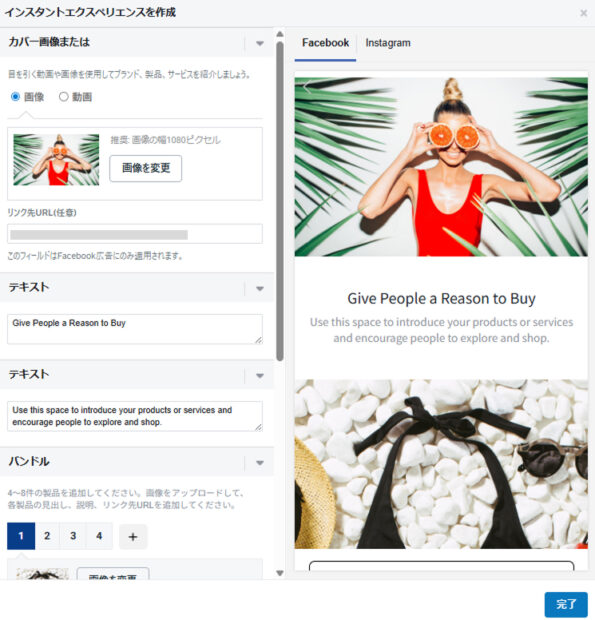
主な設定項目は次のとおりです。
| 設定項目 | 説明 |
| カバー画像 | ページ上部に表示する動画、もしくは静止画像を設定する。 |
| テキスト | カバー画像の下に表示するテキストを入力する。 |
| バンドル | 商品の画像・説明・価格・リンク先などを入力する。 |
| ボタン | 下部のCTAボタンのテキストと、リンク先のURLを入力する。 |
カスタムインスタントエクスペリエンス
カスタムインスタントエクスペリエンスを選択すると、次のような画面が表示されます。
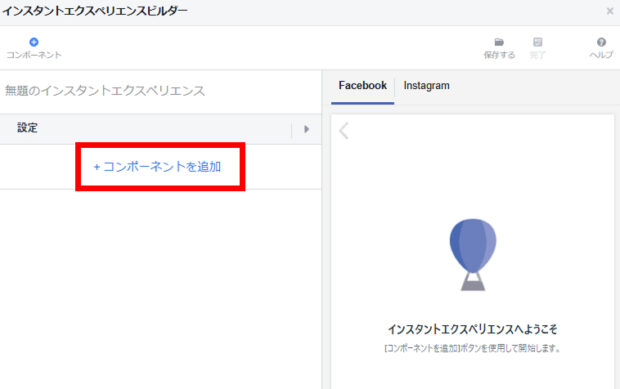
「コンポーネントを追加」をクリックすると、次のようなポップアップが表示され、追加する要素を選択できます。
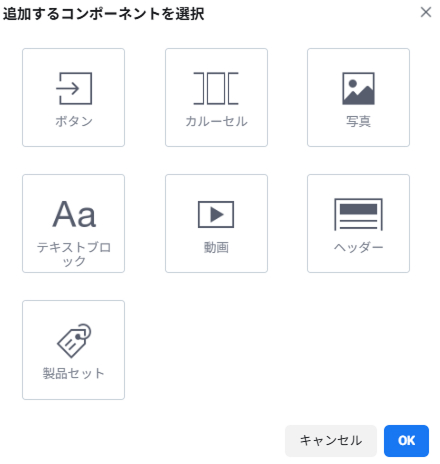
追加できるコンポーネントの詳細は次のとおりです。
| 設定項目 | 説明 |
| ボタン | CTAなどに使用するボタン。ボタンの背景色やアウトラインの色などを指定できる。 |
| カルーセル | スライド形式で表示する画像。 |
| 写真・動画 | 大きく表示する静止画像もしくは動画。 |
| テキストブロック | 文字のみ。フォントの種類・サイズ・色・背景色などを指定できる。 |
| ヘッダー | ページ上部に表示するロゴもしくはテキスト。 |
| 製品セット | カタログの商品を表示する。 |
表示したい順番でコンポーネントを追加していくことで、オリジナルのインスタントエクスペリエンスを作成することができます。
また、単一の画像や動画のみを使用するよりも、5~7個のコンポーネント(画像、動画、テキスト)を組み合わせた方がユーザの注目を集めやすい傾向があります。
参照:インスタントエクスペリエンスにコンポーネントを追加する | Metaビジネスヘルプセンター
参照:インスタントエクスペリエンスのベストプラクティス| Metaビジネスヘルプセンター
インスタントエクスペリエンスを利用する際の注意点
インスタントエクスペリエンスを導入する際には、次の注意点を把握しておきましょう。
広告の配信先
インスタントエクスペリエンスを使用した広告を表示できるのはモバイルユーザのみです。
Meta広告では通常、デスクトップユーザ向けにも広告を配信できますが、広告のリンク先としてインスタントエクスペリエンスを使用した広告については、「モバイル限定」で配信されることになります。
そのためリーチできるユーザの範囲が狭くなり、表示回数などが少なくなる可能性がある点に注意が必要です。
例えば、BtoB商材などデスクトップからのアクセスが多いケースには適していない可能性があります。
クリック数の見方
インスタントエクスペリエンスの導入後は、Meta広告のレポートに表示される「リンククリック」の数字の見方に気を付ける必要があります。
「リンククリック」の数値には、通常の広告クリック(外部サイトに遷移するクリック)と、インスタントエクスペリエンスのクリック(外部サイトに遷移しないクリック)の両方が含まれるためです。
そのため「リンククリック」の数字がそのまま「外部サイトへの誘導に成功した数」とは限らないことに注意する必要があります。
外部サイトに遷移するクリック数だけを確認したい場合は、「アウトバウンドクリック」を確認しましょう。
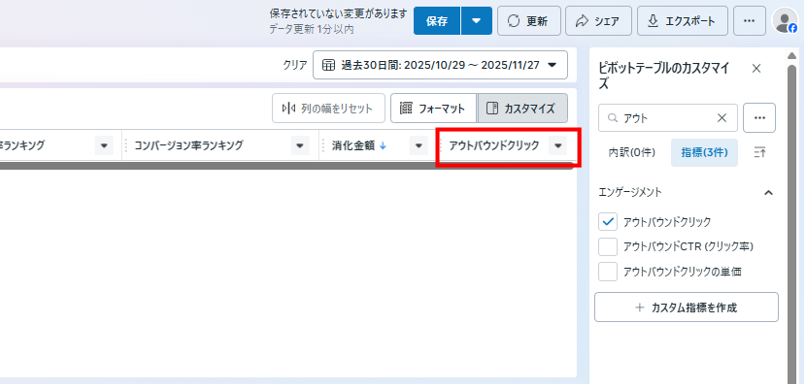
参照:インスタントエクスペリエンスの指標について | Metaビジネスヘルプセンター
まとめ
Meta広告のインスタントエクスペリエンスは、広告タップ後に全画面で表示されるランディングページのようなコンテンツを手軽に作成できる機能です。
外部のランディングページを用意する必要がなく、画像・動画・テキストを自在に組み合わせながら、自社商品の魅力やブランドの世界観を直感的に表現できます。
使用する素材も、ゼロから作成するだけでなく、既存のテレビCMやウェブサイトの素材を切り貼りするなどして再利用することが可能です。
多様なコンポーネントを利用し、ユーザの注目を集めるインスタントエクスペリエンスを作成しましょう。
WEBマーケティングの成果を上げたい方へ
ウェブ部の運営団体である「株式会社メディックス」は、Webマーケティングに関するコンサルティング及び代理店サービスを提供しております。
メディックスは成果を上げるために、以下の点にこだわります。
- 徹底的な顧客理解
- ユーザー視点でのプランニング
- マーケティングパートナーとしてのビジネススタンス
ウェブ部の内容に少しでも興味を持たれた方は、お気軽にお問い合わせください。