

世界中のWebサイトの40%以上で利用されているCMS(コンテンツ管理システム)、WordPress(ワードプレス)。なぜこれほどまでに選ばれているのか、その理由から具体的な構築ステップ、費用感、そして運用時のトラブル対応まで、これからホームページ制作を検討されている方向けにわかりやすく解説します。
目次
WordPress(ワードプレス)によるホームページ制作のメリット

多くの企業や個人がホームページ制作にWordPressを選ぶのには、明確な理由があります。ここではWordPressの概要と、主な5つのメリットを解説します。
WordPressとは?基本情報を解説
WordPressは、専門的なプログラミング知識(HTMLやCSSなど)がなくても、テキストや画像を管理画面から入力するだけでホームページを構築・更新できるシステムです。「オープンソース」として提供されており、誰でも無料で利用できることから、世界で最もシェアの高いCMSとなっています。
テンプレートを活用したデザイン性
WordPressには「テーマ」と呼ばれるデザインテンプレートが数千種類以上存在します。無料のものから高機能な有料テーマまで幅広く、これらを適用するだけでプロ並みのデザインを即座に実現できます。企業のブランドイメージに合わせて、シンプル、クール、ポップなど、多様なスタイルから選べるのが魅力です。
SEO対策に強いWordPress
サイトの構造が検索エンジンに理解されやすく、SEO対策用のプラグインも充実しているため、集客を意識したサイト運営に最適です。
安価なランニングコストによる費用対効果
WordPress自体は無料のCMSです。必要な費用は主に「ドメイン代」と「レンタルサーバ代」のみ。月額数千円〜数万円かかる一般的なホームページ作成サービスやリース契約と比較すると、圧倒的に低いランニングコストで運用可能です。長期的な視点で見ると、非常にコストパフォーマンスに優れています。
簡単な更新作業で運営が楽
ホームページは作って終わりではなく、更新・運用していくものです。WordPressなら、Wordなどの文書作成ソフトを使うような感覚で、「お知らせ」や「ブログ記事」を社内で簡単に更新できます。修正のたびに制作会社へ依頼する必要がないため、情報の鮮度を保ちやすく、外注コストの削減にもつながります。
WordPressでのホームページ構築ステップとポイント
WordPressでのサイト制作は、まず土台となる「ドメイン」「サーバ」の準備から始まり、システムのインストール、デザインや機能の選定、そしてコンテンツ作成へと進んでいきます。ここでは、これら一連の流れに沿って、各工程で押さえておくべき重要なポイントを解説します。

ドメインとサーバの選び方
家を建てることに例えると、サーバは「土地」、ドメインは「住所」にあたります。
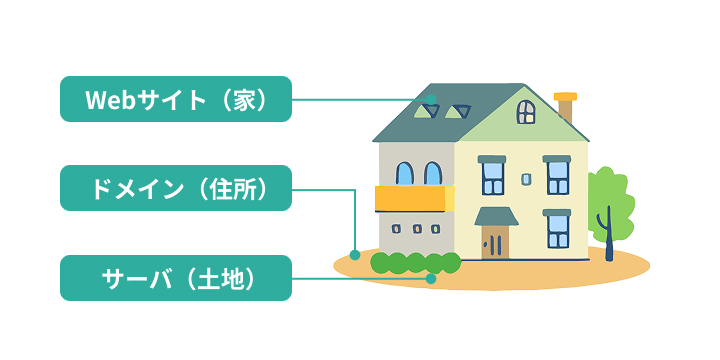
サーバ
サーバ選びは、「利用目的」と「サイト規模」を明確にすることから始まります。これらを軸に、主に以下の3つの視点で選定するのがポイントです。
- サーバの形態(種類)
サイトの規模や必要な機能にあわせて適切なタイプを選びましょう。●レンタルサーバ(共用)
主に個人ブログや小規模サイトに向いています。安価で設定が簡単ですが、自由度が低く、他ユーザの影響を受けやすいのがデメリットです。●レンタルサーバ(専用)
アクセス集中に強い、安定したサイト運営をしたいサイトに向いています。
共有サーバより共用のレンタルサーバより価格が高くなりますが、その分自由度が高く、安定した運用ができる点がメリットです。●VPS(Virtual Private Sever)
中規模サイトや、アプリ開発に向いています。コストと自由度のバランスが高いですが、ある程度の専門的な知識が必要になります。●クラウドサーバ(AWS/GCP等)
大規模サイトに向いています。アクセス増減に合わせて柔軟にスペックを変更できますが、従量課金でコストがかかります。 - 表示速度
ページの表示速度は、ユーザー体験(UX)や検索順位(SEO)を左右する極めて重要な要素です。 読み込みが遅いと、ユーザーにストレスを与え、離脱を招く原因となります。その結果、滞在時間が短くなれば、Googleから「価値の低いサイト」と見なされ、検索評価にも悪影響を及ぼす恐れがあります。 - コストとサポート
初期費用だけでなく、ランニングコスト(月額・年額)を見積もりましょう。また、トラブル時の24時間サポートの有無や、自動バックアップ機能も重要な判断基準です。
ドメイン
会社名やサービス名を含んだ、覚えやすい文字列(.comや.jpなど)を取得します。
ビジネスのためにホームページを作成する方は、サービス名や企業名など関連する文字列を設定することをおすすめします。
WordPressのインストールと初期設定
サーバとドメインを紐付けたら、サーバの管理画面からWordPressをインストールします。多くのレンタルサーバには「簡単インストール機能」がついているため、数クリックで完了します。 初期設定では、サイトのタイトル設定や、通信を暗号化するSSL設定(https化)を必ず行いましょう。
テーマとプラグインの選定方法
- テーマ
日本語対応で、更新頻度が高く、マニュアルが充実しているものを選びましょう。
- プラグイン
スマホのアプリのように機能を追加するツールです。お問い合わせフォームやセキュリティ強化、バックアップなど、必要な機能を厳選してインストールします。入れすぎるとサイトが重くなるため注意が必要です。
コンテンツ作成のポイントとコツ
トップページ、会社概要、サービス紹介、お問い合わせなど、必要なページを作成します。 SEOを意識する場合、ユーザがどのようなキーワードで検索するかを考え、その答えとなる有益な情報を文章に盛り込むことが重要です。見出し(h1,h2,h3)を適切に使い、読みやすい構成を心がけましょう。
公開後の運用とメンテナンス方法
ホームページを公開した後は、定期的な更新が必要です。プラグインやテーマ、WordPress本体のバージョンアップ通知が来たら、セキュリティ維持のために更新を行います。また、Googleアナリティクスなどの解析ツールを導入し、アクセス状況を確認しながら改善を繰り返しましょう。
WordPressを利用したホームページ制作にかかるコスト

「自分で作るか」「プロに頼むか」で費用は大きく異なります。それぞれの相場感を把握しておきましょう。
初期費用とランニングコストの内訳
- 初期費用
サーバ契約料、ドメイン取得費、有料テーマ代など(自作の場合:約1万〜3万円)。
- ランニングコスト
サーバ・ドメインの更新費(月額換算:約1,000円〜3,000円程度)。
テンプレートデザインとカスタムデザインの比較
- テンプレート(テーマ)利用
既存のデザイン型を使うため安価で早いですが、他社とデザインが似る可能性があります。
- カスタムデザイン(オリジナル)
自社だけの独自デザインを構築できますが、制作工程が増えるため費用と時間がかかります。
プロに依頼する場合の相場感
ホームページの規模感、機能的な要件などによっても費用感は変わりますが、相場は以下の通りです。
- 個人フリーランス
10万〜30万円(テンプレート利用が中心)
- 中小制作会社
30万〜80万円
- 大手制作会社・大規模案件
100万〜300万円以上
無料プラグインと有料プラグインの使い分け
多くの機能は無料プラグインで賄えますが、有料版が必要になるケースもありますので、必要な機能要件に合わせて使い分けましょう。
- 無料のプラグイン
一般的なフォーム、基本的なSEO対策、簡易的なバックアップ。
- 有料のプラグイン
高機能な予約システム、複雑な会員機能、高度なセキュリティなど。
節約するポイントと注意点
費用を抑えるポイントは「自社でできること」と「プロに任せること」の切り分けです。例えば、原稿や写真は自社で用意し、構築だけを依頼すればコストダウンが可能です。 ただし、「安さ」だけでサーバや業者を選ぶと、表示速度が遅かったりサポートがなかったりと、後々トラブルになるため注意が必要です。
WordPressのトラブルシューティング
WordPressは自由度が高い反面、トラブルが起きることもあります。事前の備えと対処法を知っておきましょう。
よくある問題とその解決方法
- 画面が真っ白になる
プラグインやテーマの更新時に起きやすい現象です。FTPソフトを使って直近で入れたプラグインを無効化することで復旧することが多いです。
- 404エラーが出る
パーマリンク設定を保存し直すことで直ることがあります。
セキュリティ対策の重要性と方法
WordPressは利用者が多いため、ハッカーの標的になりやすい側面があります。以下のような対策を徹底することでリスクを大幅に低減できます。
- WordPress本体やプラグイン、テーマを最新の状態にする
WordPress本体、使用しているテーマ、プラグインは常に最新バージョンへアップデートすることがセキュリティの基本です。更新には機能追加だけでなく、発見された脆弱性の修正が含まれていることがあります。古いバージョンのまま放置すると、その脆弱性を突かれてハッキングや改ざんの被害に遭うリスクが高まります。通知が来たら速やかに更新を行いましょう。
- アクセスできるIPアドレスを制限する
管理画面(wp-admin)へのアクセスを、特定の場所からのみ許可する「IPアドレス制限」を行いましょう。サーバの管理パネルや.htaccessファイルを編集し、自社オフィスや自宅など、信頼できるネットワークのIPアドレス以外からの接続を遮断します。これにより、世界中の不特定多数による不正ログインの試行を、入り口の段階で物理的にシャットアウトできます。
- 推測されやすいパスワードを設定しない
「password」や「123456」、サイト名など、推測されやすい単純な文字列は使用を避けましょう。攻撃者はプログラムを使って総当たりでログインを試みます。英大文字・小文字・数字・記号を組み合わせた、長く複雑なパスワードを設定しましょう。また、複数のサービスで同じパスワードを使い回すことも危険です。管理が難しい場合は、パスワード管理ツールを活用してください。
- 不要なプラグイン・テーマは削除する
使用していないテーマやプラグインは、無効化しているだけでは不十分です。サーバ上にファイルが残っている限り、万が一脆弱性が見つかった際に攻撃の抜け穴として悪用されるリスクがあります。不要なものは「無効化」ではなく完全に「削除」し、管理対象を必要最低限に絞り込むことが、ホームページを守る鉄則です。
バックアップと復旧の手順
何らかのトラブルでデータが消えてしまった場合に備え、バックアップは必須です。「UpdraftPlus」などのプラグインを使えば、自動でGoogleドライブやDropboxにバックアップを保存できます。定期的な自動バックアップ設定を推奨します。
プラグインの競合と最適化方法
複数のプラグインが干渉し合い、不具合を起こすことがあります。動作がおかしい場合は、全てのプラグインを一度無効化し、一つずつ有効化しながら原因となっているプラグインを特定します。不要なプラグインは削除し、サイトを軽量化しましょう。
サポートを受けるための情報収集
WordPressには公式のサポート窓口はありませんが、世界中にユーザがいるため、ネット上に膨大な情報があります。エラーメッセージで検索すれば、多くの場合解決策が見つかります。また、どうしても解決できない場合は、制作会社の保守サポートを利用するのも一つの手です。
WordPressのホームページ構築についてのまとめ
WordPressは、コストを抑えながら高機能でデザイン性の高いホームページを持てる、現代のビジネスにおいて有用なツールの一つです。しかし、安定して運用するためには、正しい初期設定とセキュリティ対策、そして定期的なメンテナンスが欠かせません。
自社での構築が難しいと感じた場合や、より本格的なSEO対策・デザインを希望される場合は、プロへの依頼も検討してみてください。
ホームページ制作・Webサイト制作ならメディックスにお任せください
株式会社メディックスでは、WordPressを利用したWebサイト構築を手掛けており、豊富な実績がございます。単なる制作にとどまらず、お客様のビジネスゴールに向けた企画立案から、SEOを意識した構築、そして公開後の運用保守やアクセス解析による改善提案まで、ワンストップで対応可能です。「WordPressで成果の出るサイトを作りたい」「今のサイトをリニューアルしたい」とお考えの方は、ぜひお気軽にお問い合わせください。