


Meta広告では、効果的なターゲティングが広告成果に直結します。
Meta広告のターゲティングオプションの1つである「カスタムオーディエンス」は、自社と接点のあったユーザに対して広告を届けられる強力な手法です。
本記事では、カスタムオーディエンスとコアオーディエンス・類似オーディエンスとの違いや、6種類のカスタムオーディエンスの特長・設定方法・活用シーン・注意点などを詳しく解説します。
目次
Meta広告のカスタムオーディエンスとは
Meta広告のターゲティングは大きく分けて次の3種類があり、「カスタムオーディエンス」はその内の1つです。
・カスタムオーディエンス
・コアオーディエンス
・類似オーディエンス
カスタムオーディエンスは、自社のWebサイトにアクセスしたことのあるユーザや、自社のSNS投稿に反応したユーザなど、「これまでに自社と接点があったユーザ」に対するターゲティングができます。
具体的には、「自社のWebサイトや実店舗で計測したユーザの行動データ」と、「Metaのサービス上で自社が公開しているコンテンツに対するユーザの行動データ」の2種類のデータをもとにしたターゲティングが可能です。
次に、ほかの2種類のターゲティングとカスタムオーディエンスの違いについて説明します。
コアオーディエンスとの違い
コアオーディエンスは、「Meta社の保有するデータ」を使ったターゲティングです。
InstagramやFacebookのアカウントに登録されている、年齢や性別、言語などのユーザデータを利用したターゲティングができます。
カスタムオーディエンスでも、InstagramやFacebook上でのユーザの行動データを利用しますが、基本的に「自社の投稿・広告」に対するユーザの反応(閲覧やいいねなど)のデータを利用しています。
そのため、コアオーディエンスは「Metaに登録された基本的なユーザデータ」を利用したターゲティングであるのに対し、カスタムオーディエンスは「自社のWebサイト上でのユーザ行動や、Metaのアプリ上での自社投稿に対するユーザ行動のデータ」を利用したターゲティングである、という違いがあります。
類似オーディエンスとの違い
類似オーディエンスは、ソースとなるオーディエンスを指定し、それに「類似するユーザ」に対するターゲティングが可能です。
「類似率」を設定することで、ソースとなるオーディエンスに対して、どの程度まで類似するユーザをターゲットとするかを指定できます。(類似率は1%~10%の間で設定可能)
類似オーディエンスのソースとなるオーディエンスとして、カスタムオーディエンスを使用することも可能です。
Meta広告のターゲティングの全体像については、次の記事を参考ください。
▼関連記事
カスタムオーディエンスの種類と用途例
Meta広告のカスタムオーディエンスを作成する際は、次のような画面で、使用するデータソースを選択します。
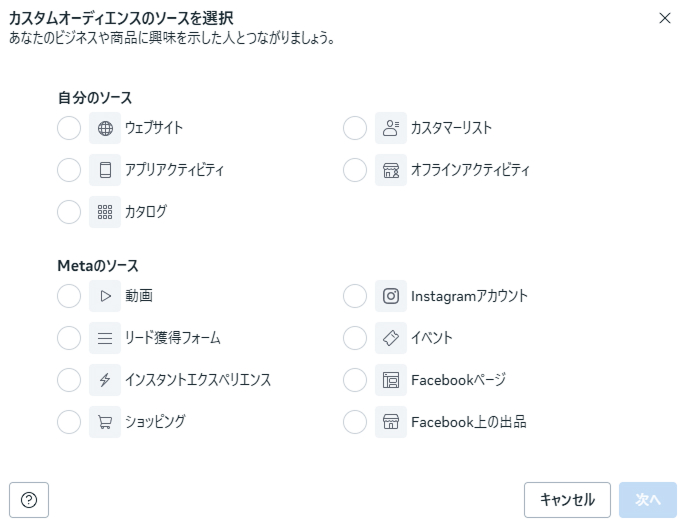
ここで選択するデータソースによって、カスタムオーディエンスは次の6種類に分けられます。
| ソース | カスタムオーディエンスの種類 |
| ウェブサイト | ウェブサイトカスタムオーディエンス |
| アプリアクティビティ | アプリアクティビティカスタムオーディエンス |
| カタログ | カタログカスタムオーディエンス |
| カスタマーリスト | カスタマーリストのカスタムオーディエンス |
| オフラインアクティビティ | オフラインイベントのカスタムオーディエンス |
| Metaのソースのいずれか | エンゲージメントカスタムオーディエンス |
それぞれの特長と主な用途例について、解説します。
ウェブサイトカスタムオーディエンス
ユーザが自社のWebサイトに訪問した際の行動データをもとに作成するオーディエンスです。
自社のWebサイトのうち「特定のページを訪問したことがあるユーザ」だけをオーディエンスに追加するなど、細かい条件設定が可能です。
【用途例】
過去、Webサイトに訪問したものの購入に至らなかったユーザへ広告を配信して、購入を促す「リターゲティング」
ウェブサイトカスタムオーディエンスを作成するには、あらかじめ「Metaピクセル」という計測用のタグをWebサイトに設置し、連携する必要があります。
▼関連記事
アプリアクティビティカスタムオーディエンス
自社のアプリを起動した人や、課金等の特定のアクションを行った人、などユーザのアプリ内での行動データをもとに作成するオーディエンスです。
【用途例】
自社のECアプリで特定のアクション(商品閲覧やカート追加など)を行ったユーザへのターゲティング
アプリアクティビティカスタムオーディエンスを作成するには、あらかじめ「Meta for Developers」に登録して、自社のアプリとMeta広告を連携させておく必要があります。
参照:Metaのテクノロジーに広告を掲載するアプリを登録する | Metaビジネスヘルプセンター
カタログカスタムオーディエンス
Meta広告の「カタログ」に登録した商品情報と、ユーザの行動をもとに作成するオーディエンスです。
カタログとは、広告対象となる商品の情報(商品名、価格、画像URL、在庫状況、商品説明等)を登録・蓄積しておくデータベースのような機能です。
【用途例】
「特定のカテゴリの商品を閲覧した人」「特定の商品を購入した人」など、「商品」を軸にしたターゲティング
カタログカスタムオーディエンスを利用するためには、あらかじめカタログを登録しておく必要があります。
カスタマーリストのカスタムオーディエンス
自社の顧客データをアップロードし、そのデータをもとに作成するオーディエンスです。
自社が保有する顧客の氏名・電話番号・メールアドレスなどの個人情報を、表形式(CSV)やテキスト形式(TXT)にまとめて、Meta広告の管理画面からアップロードすることで利用できます。
【用途例】
新規顧客の獲得を目的に、自社の既存顧客を除外したターゲティング
オフラインイベントのカスタムオーディエンス
店舗に来たことがある人や、電話で問い合わせたことがある人など、「オフラインでの行動」をもとに作成するオーディエンスです。
【用途例】
「実店舗で特定の商品を購入したことがあるユーザ」へのターゲティング
エンゲージメントカスタムオーディエンス
ユーザの動画視聴やフォーム入力など、Meta内での行動データをもとに作成するオーディエンスです。
エンゲージメントカスタムオーディエンスを活用することで、Webサイトにアクセスしたことがなく、SNS上でのみ接点があったユーザに対しても、細かいターゲティングを行うことが可能です。
【用途例】
「自社のInstagramアカウントをフォローしている人」「自社の投稿にいいねした人」などMetaのSNS上で接触したユーザへのターゲティング
このように、カスタムオーディエンスはソースによって様々な用途のターゲティングに活用できます。
カスタムオーディエンスの作成方法
次に、カスタムオーディエンスの作成手順について解説します。
まず、広告マネージャにアクセスして、「オーディエンス」をクリックしましょう。

「オーディエンスを作成」をクリックして、表示される項目から「カスタムオーディエンス」を選択します。
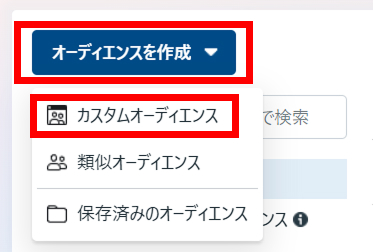
「カスタムオーディエンスのソースを選択」の画面が表示されるので、作成したいカスタムオーディエンスの種類に応じたデータソースを選択し、「次へ」をクリックしましょう。

代表的なデータソースである「ウェブサイト」「アプリアクティビティ」「カスタマーリスト」「Metaのソース(エンゲージメント)」の4つについて、設定方法を詳しく解説します。
ウェブサイトカスタムオーディエンスの作成方法
データソースとして「ウェブサイト」を選択した場合、次のような画面が表示されます。

主な入力項目は次の3つです。
・ソース:対象のMetaピクセルを選択
・イベント:ユーザを絞り込む条件を選択
・オーディエンスリテンション:オーディエンスとして保存する日数
「ソース」には、データソースとして使用するWebサイトに設置したMetaピクセルを選択します。
「イベント」は、次の3種類から選択することが可能です。
| イベントの種類 | 説明 |
| ウェブサイトにアクセスしたすべてのユーザー | データソースとして使用するWebサイトにアクセスしたことがあるユーザをすべてオーディエンスに追加する。 |
| 特定のウェブページにアクセスした人 | データソースとして使用するWebサイトのうち、特定のページにアクセスした人だけをオーディエンスに追加する。 |
| ウェブサイトに滞在した時間別のビジター | データソースとして使用するWebサイト、もしくは特定のページに滞在した時間が長いユーザだけをオーディエンスに追加する。滞在時間の上位「25%」「10%」「5%」から選択できる。 |
「さらにユーザーを追加」をクリックすると複数の条件を追加できます。上部にある「次の条件の~に一致」で、複数条件を「いずれかに一致」(OR条件)にするか、「すべてに一致」(AND条件)にするかを設定することが可能です。
「除外」をクリックすると、除外するユーザの条件を設定できます。
最後に、「オーディエンス名」で管理しやすい任意の名前を入力して、「オーディエンスを作成」をクリックしましょう。
参照:ウェブサイトカスタムオーディエンスを作成する | Metaビジネスヘルプセンター
アプリアクティビティカスタムオーディエンスの作成方法
データソースとして「アプリアクティビティ」を選択した場合は、次のような画面が表示されます。
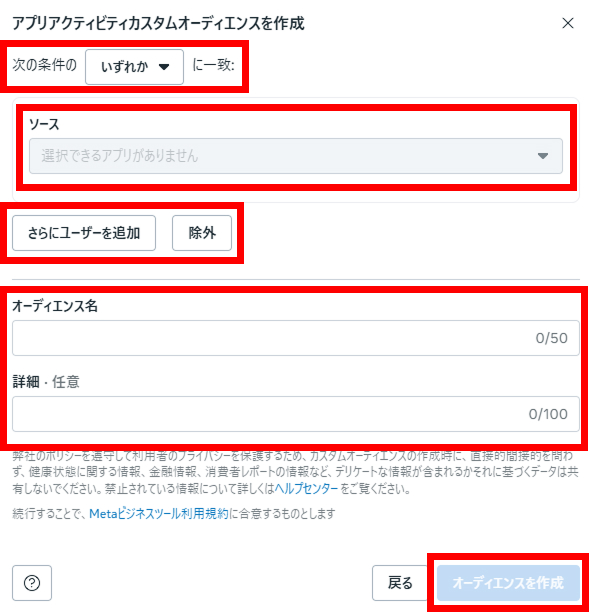
「ソース」で、データソースとして使用するアプリを選択しましょう。
「選択できるアプリがありません」と表示されている場合は、Meta広告と自社アプリのデータ連携ができていない状態です。
「Meta for Developers」に登録して、データ連携の設定をしましょう。
こちらもウェブサイトの場合と同様に、「さらにユーザーを追加」をクリックして、複数の条件を追加できます。また、「除外」をクリックして除外するユーザの条件を設定できる点も共通です。
カスタマーリストのカスタムオーディエンスの作成方法
データソースとして「カスタマーリスト」を選択した場合、アップロードする顧客リストのデータフォーマットについて解説する次のような画面が表示されます。

すでに顧客データを作成している場合は「次へ」をクリックしましょう。
未作成の場合、「フォーマットガイドライン」の情報を参考に、顧客データを作成しましょう。「ファイルテンプレートをダウンロード」をクリックすると、作成に便利なテンプレートもダウンロードできます。
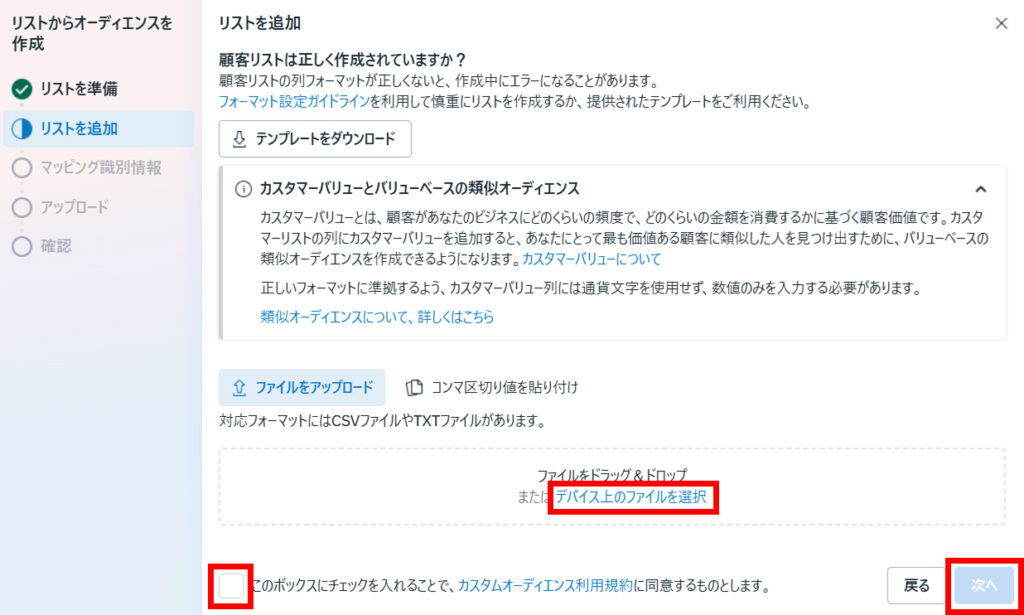
「デバイス上のファイルを選択」をクリックして、作成した顧客データを選択し、アップロードしましょう。
左下のチェックボックスをクリックしてチェックを入れ、「次へ」をクリックします。
「マッピング済み」の一覧を確認しましょう。「要アクション」の表示がなければ、正常にマッピングが完了しています。
「要アクション」がある場合には、原因を確認して、必要に応じて顧客データを修正しましょう。特に問題がなければ「インポート・作成」をクリックします。
エンゲージメントカスタムオーディエンスの設定方法
データソースとして「Metaのソース」のいずれかを選択した場合、選択したMetaのソースの種類ごとに設定項目が異なります。
例えば、「動画」を選択した場合、次のような画面が表示されます。

「エンゲージメント」では、「あなたの動画を3秒以上再生した人」のように、動画の再生時間や視聴完了率を選択することができます。
「オーディエンスリテンション」は、エンゲージメントを記録してからオーディエンスとして保存する期間のことで、最長365日まで設定できます。
最後に「オーディエンス名」で管理しやすい任意の名前を入力して、「オーディエンスを作成」をクリックしましょう。
カスタムオーディエンスの活用方法
カスタムオーディエンスは、次のような活用ができます。
・リターゲティングの実施
・類似オーディエンスの作成
・除外設定
・Advantage+カスタムオーディエンスの利用
それぞれ詳しく見ていきましょう。
リターゲティングの実施
「リターゲティング」は、カスタムオーディエンスの代表的な活用シーンの1つです。
リターゲティングとは、自社のWebサイトを訪問するなど過去に何らかの接点があっても、購入などのコンバージョンに至らなかったユーザをターゲットに、再度アプローチする施策のことです。
例えば、ECサイトである商品の詳細ページを閲覧したユーザをカスタムオーディエンスに設定し、商品やセールに関する広告を配信することで、購入を促すことができます。
カスタムオーディエンスを活用すれば、「資料請求」「カート追加」「実店舗への来店」など、様々な条件を元にリターゲティングが可能です。
類似オーディエンスの作成
カスタムオーディエンスは、類似オーディエンスを作成する際にも使用できます。
類似オーディエンスは前述のとおり、ソースとするオーディエンスと「類似するユーザ」をターゲットに設定することで、アプローチ範囲を拡大する機能です。
類似オーディエンスのソースとしてカスタムオーディエンスを使用することで、これまで接点があったユーザと興味・関心などが似ていて、コンバージョンに至る可能性が高いユーザを新たに開拓できます。
除外設定
広告を配信したくないユーザに対する、ターゲティングの除外設定にもカスタムオーディエンスを活用できます。
例えば、自社のブランド認知度を高めるため、「すでに商品を購入したことがないユーザだけに広告を配信したい」といった場合には、カスタマーリストのカスタムオーディエンスを使って除外設定を行うことで、自社の既存顧客に広告が配信されないように設定できます。
Advantage+カスタムオーディエンスの利用
「Advantage+カスタムオーディエンス」とは、MetaのAIがパフォーマンス向上が見込まれると判断した場合に、ターゲティングを自動的に拡張する機能です。
手動で設定したカスタムオーディエンス以外にも、自動でターゲティングが拡張されるため、手間を省いて広告の効果を高められます。
MetaのAdvantage+ の自動最適化機能はほかにも様々あり、基本的には利用が推奨されているため、カスタムオーディエンスを利用する際には「Advantage+カスタムオーディエンス」の積極的な活用をおすすめします。
ただし、予算や配信期間によっては適さない場合もあるので、特性を理解した上で活用しましょう。
▼関連記事
カスタムオーディエンスを利用する上での注意点
カスタムオーディエンスを利用する際には、次の3つの点に注意しましょう。
・オーディエンスサイズが小さくなり過ぎないようにする
・広告セット間のオーディエンスの重複を避ける
・顧客データの管理・更新を適切に行う
それぞれ詳しく解説します。
オーディエンスサイズが小さくなり過ぎないようにする
カスタムオーディエンスは、「オーディエンスサイズ」を適切な範囲に設定することが重要です。
オーディエンスサイズとは、オーディエンスに含まれるユーザ数のボリュームのことです。
ターゲットを絞り込み過ぎるとオーディエンスサイズが小さくなり、広告がほとんど配信されなかったり、機械学習が進まず最適化が上手く機能しなかったりなど、パフォーマンスの低下につながります。
反対に、オーディエンスサイズが大き過ぎてもターゲティングの精度が低くなるため、適切なサイズに調整することが大切です。
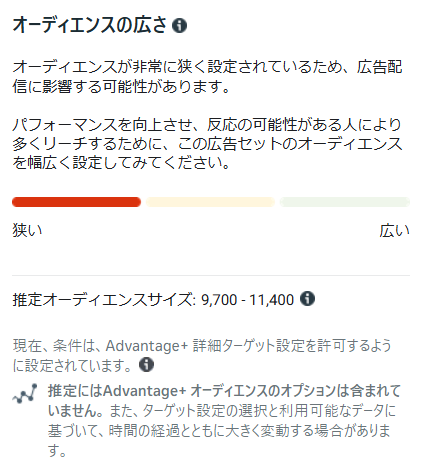
広告を作成する際の管理画面には、次のようにオーディエンスサイズの目安が表示されます。オーディエンスサイズが小さ過ぎると「狭い」と表示されるので、ターゲティングを設定する際は参考にしましょう。
広告セット間のオーディエンスの重複を避ける
カスタムオーディエンスを使用する際には、広告セット同士のオーディエンスの重複を避けることも重要です。
オーディエンスが重複していると、同一アカウント内で予算を食い合うこととなり、結果的に配信効率が悪化してしまいます。
効率悪化を防ぐためにも、オーディエンスの重複は定期的に確認しましょう。
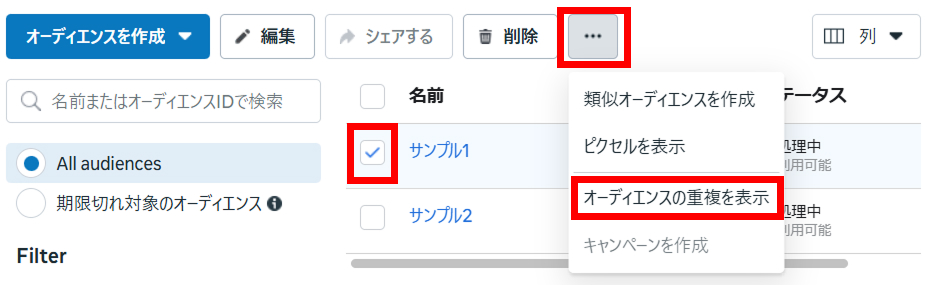
管理画面のカスタムオーディエンス一覧で、重複を確認したいものにチェックを入れ、右上の3点アイコンのボタンをクリックして「オーディエンスの重複」を選択することで、重複を確認できます。
顧客データの管理・更新を適切に行う
カスタマーリストのカスタムオーディエンスを使用する際には、顧客データの管理・更新を適切に行う必要があります。
顧客データの情報が古くなると、その分ターゲティングの精度が落ち、広告の配信効果が下がってしまう可能性が高くなります。
また、カスタマーリストの「マッチ率」についても定期的に確認することが大切です。
カスタマーリストのマッチ率とは、カスタマーリストの情報とMetaの保有するユーザデータとの一致率のことです。
マッチ率はできるだけ高い状態にすることが望ましいですが、顧客データを更新するとマッチ率も変動することがあるため、低下していないか定期的に確認しましょう。
このようにカスタマーリストのカスタムオーディエンスは「1度作成して終わり」ではなく、定期的な更新・メンテナンスの手間がかかる点は把握しておきましょう。
まとめ
カスタムオーディエンスは、「これまで接点のあったユーザ」をターゲットとするMeta広告のターゲティング機能の1つです。
カスタムオーディエンスの設定・活用方法を理解することで、広告の配信効果を効率的に高めることができます。
カスタムオーディエンスの設定項目は多くあり、適切に使いこなすためには一定のノウハウが求められます。自社運用が難しい場合には、プロの運用者に相談するのがおすすめです。
カスタムオーディエンスを含め、Meta広告の運用方法についてお悩みの際には、豊富な実績を誇る弊社メディックスまでご相談下さい。
WEBマーケティングの成果を上げたい方へ
ウェブ部の運営団体である「株式会社メディックス」は、Webマーケティングに関するコンサルティング及び代理店サービスを提供しております。
メディックスは成果を上げるために、以下の点にこだわります。
- 徹底的な顧客理解
- ユーザー視点でのプランニング
- マーケティングパートナーとしてのビジネススタンス
ウェブ部の内容に少しでも興味を持たれた方は、お気軽にお問い合わせください。